賃貸経営の概要
賃貸経営の毎月の流れは次のとおりです。
- 管理会社から届いた書類(紙・PDF・メール)をアップロードする
- アプリが書類を読み取り、物件・月・科目ごとに金額を収支表へ反映する
- 読み取りに自信のない書類だけ、アプリからの確認に回答する
- 収支表で、物件ごとの収入・支出・実質キャッシュフローを確認する
Google ドライブを接続すると、アップロードした書類は物件・年・種類ごとのフォルダに整理して保管されます。 収支表は Excel・Google スプレッドシート・PDF・CSV で出力し、税理士への提出や確定申告の準備にご利用いただけます。
利用の開始とログイン
担当者からご案内を受けた方
- 件名が「【Omakase 賃貸経営】メールアドレスの確認のお願い」のメールが届きます。メールのリンクを開きます。
- 表示された画面で「登録を完了する」をタップします。
- 「パスワードを設定」の画面でパスワードを入力し、「設定して開始」をタップします。 賃貸経営のホームが開きます。
スマートフォンのアプリから開始する方
- App Store または Google Play から「Omakase 賃貸経営」をインストールして開きます。
- 「アカウント登録」でメールアドレスを入力します。届いた確認メールのリンクを開き、パスワードを設定します。
- アプリに戻ると、無料トライアルが始まります。
無料トライアル
無料トライアルは 30 日間です。期間中に読み取る書類は 3,000 件までで、これまでの書類のアップロードも含みます。 期間が終わっても自動で料金がかかることはありません。終了後は、支払い方法を登録するまで読み取り専用になり、データはそのまま保持されます。
2 回目からのログイン
rental.omakasebiz.jp を開くと、ログインの画面が表示されます。 メールアドレスとパスワード、または Google アカウントでログインします。 パスワードを忘れたときは、ログインの画面の「パスワードをお忘れですか?」から再設定します。
画面の見方
ログインすると、最初にホームが表示されます。
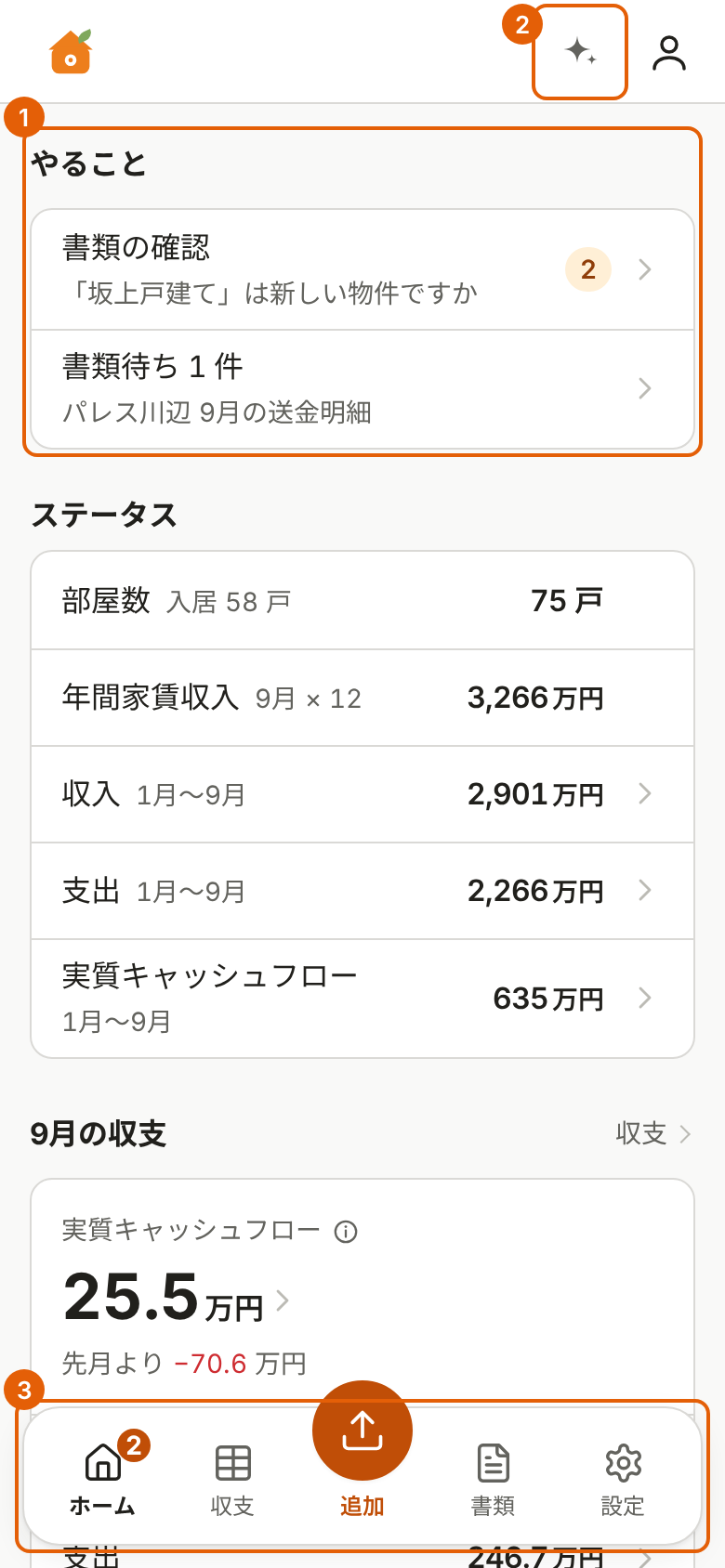
- やること:確認が必要な書類(「書類の確認」)と、毎月届くはずの書類のうちまだ届いていないもの(「書類待ち」)が並びます。 何も無いときは表示されません。
- 質問:収支の数字や操作の方法を、文章で質問します。詳しくは「質問」をご覧ください。
- メニュー:「ホーム」「収支」「追加」「書類」「設定」です。中央の「追加」から書類をアップロードします。 パソコンでは、同じメニューが画面の左側に並びます。
ホームには、部屋数と入居数、年間家賃収入、今年の収入・支出・実質キャッシュフロー、今月の収支と 12 か月の推移が表示されます。 右上の人のアイコンからは「個人設定」「プラン」「ログアウト」を開きます。
はじめの準備
はじめて開いたときは、ホームに「はじめの準備」が表示されます。上から順に進めてください。
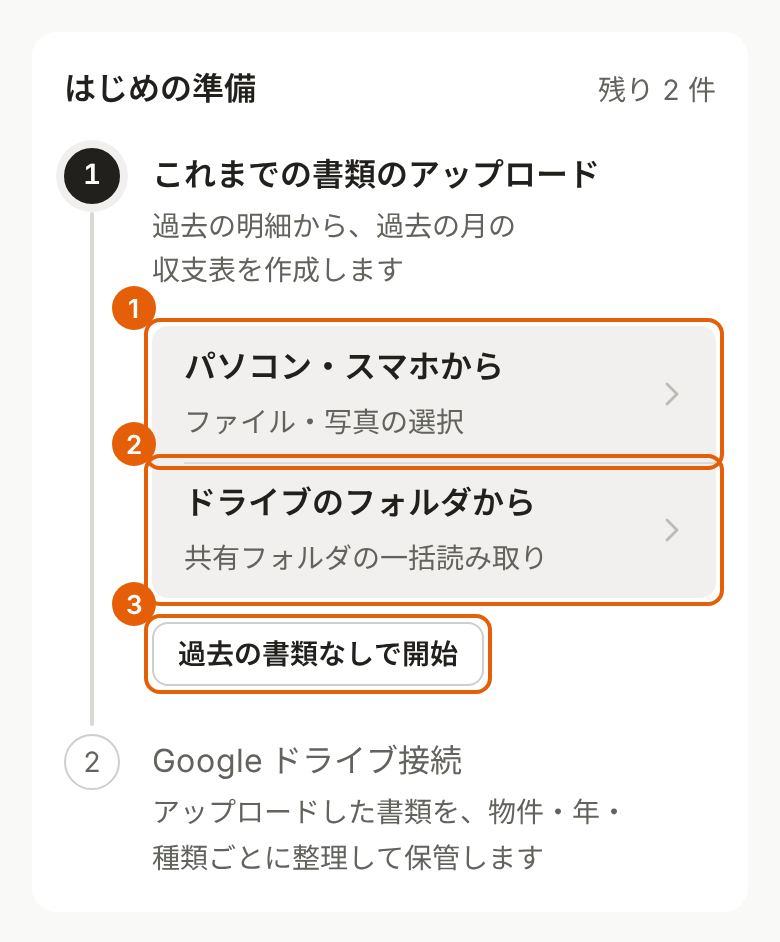
1. これまでの書類のアップロード
過去の送金明細などをアップロードすると、過去の月の収支表も作成されます。
- 「パソコン・スマホから」:手元のファイルや写真を選んでアップロードします。
- 「ドライブのフォルダから」:Google ドライブのフォルダを共有して、中の書類をまとめて読み取ります。画面に表示される手順に沿って共有します。 元のファイルは移動せず、コピーを物件別のフォルダに保存します。
- 「過去の書類なしで開始」:過去の書類が手元にないときは、これから届く書類だけで開始します。
2. Google ドライブ接続
「Google で接続」をタップし、Google の画面で許可すると賃貸経営の画面に戻ります(約 1 分)。 保管先のフォルダは、新しく作成するか、お使いのフォルダを選びます。 賃貸経営が読み書きするのは保管先のフォルダだけで、ほかのファイルは見えません。
書類のアップロード
毎月届く書類は、画面の下の「追加」からアップロードします。
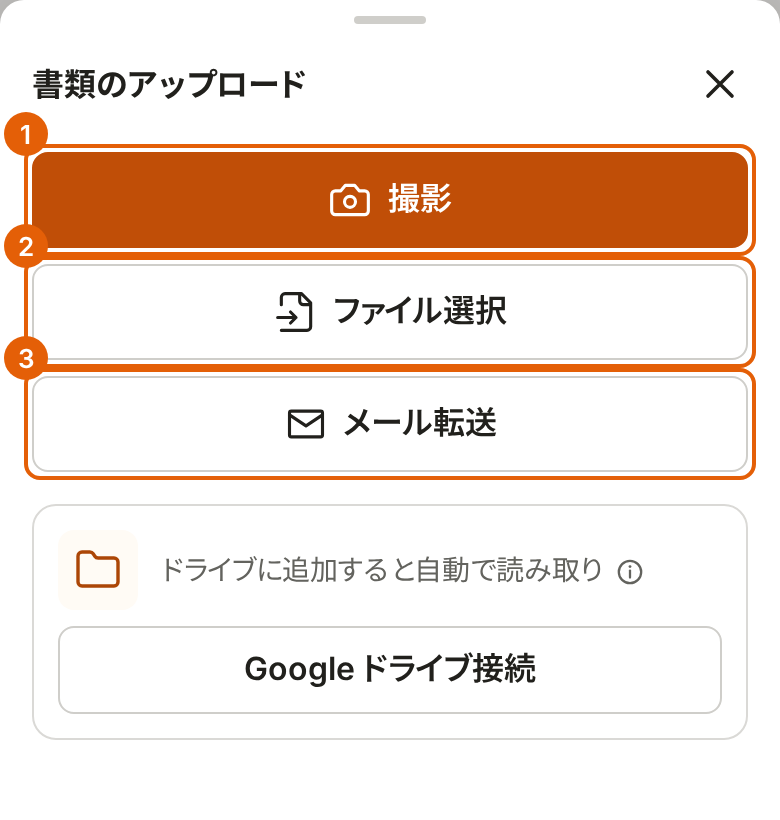
- 「撮影」:カメラが起動します。紙の書類を撮影すると、そのままアップロードされます。
- 「ファイル選択」:PDF・画像・Excel などのファイルを選びます。複数のファイルをまとめて選択しても問題ありません。
- 「メール転送」:管理会社からのメールを自動で読み取る設定を開きます。次の項目で説明します。
Google ドライブを接続している場合は、この画面に「ドライブの個別選択」も表示され、ドライブの中のファイルを選んでアップロードします。 自動読み取りのフォルダを設定すると、そのフォルダに追加した書類も自動で読み取ります。
パソコンでは、「書類」の画面の「書類のアップロード」をクリックするか、画面にファイルをドラッグ&ドロップします。
アップロードした書類は、読み取りが終わると物件・月・科目ごとに収支表へ反映されます。読み取りの途中でも、ほかの画面へ移って問題ありません。
メールの自動読み取り
管理会社から明細がメールで届く場合は、Gmail の転送を設定しておくと、届いたメールの添付ファイルを自動で読み取ります。設定は約 5 分です。
- 「設定」の「書類のアップロード」にある「メール自動読み取り」を開きます。
- 賃貸経営専用の転送先アドレスを発行し、コピーします。
- 画面に表示される手順に沿って、Gmail の設定で転送先を追加し、確認コードを入力します。
- Gmail で、添付ファイルのあるメールを転送するフィルタを作成します。 転送されたメールのうち、賃貸の書類だけを読み取り、ほかは保存しません。
「状態」が「受信中」になれば設定は完了です。パスワード付きの PDF が届いたときは、画面でパスワードを入力すると読み取りを続けます。
書類の確認
読み取りに自信のない書類は、ホームの「やること」に「書類の確認」として表示されます。 自信のある書類は確認なしで反映されるので、確認が必要なのは一部の書類だけです。
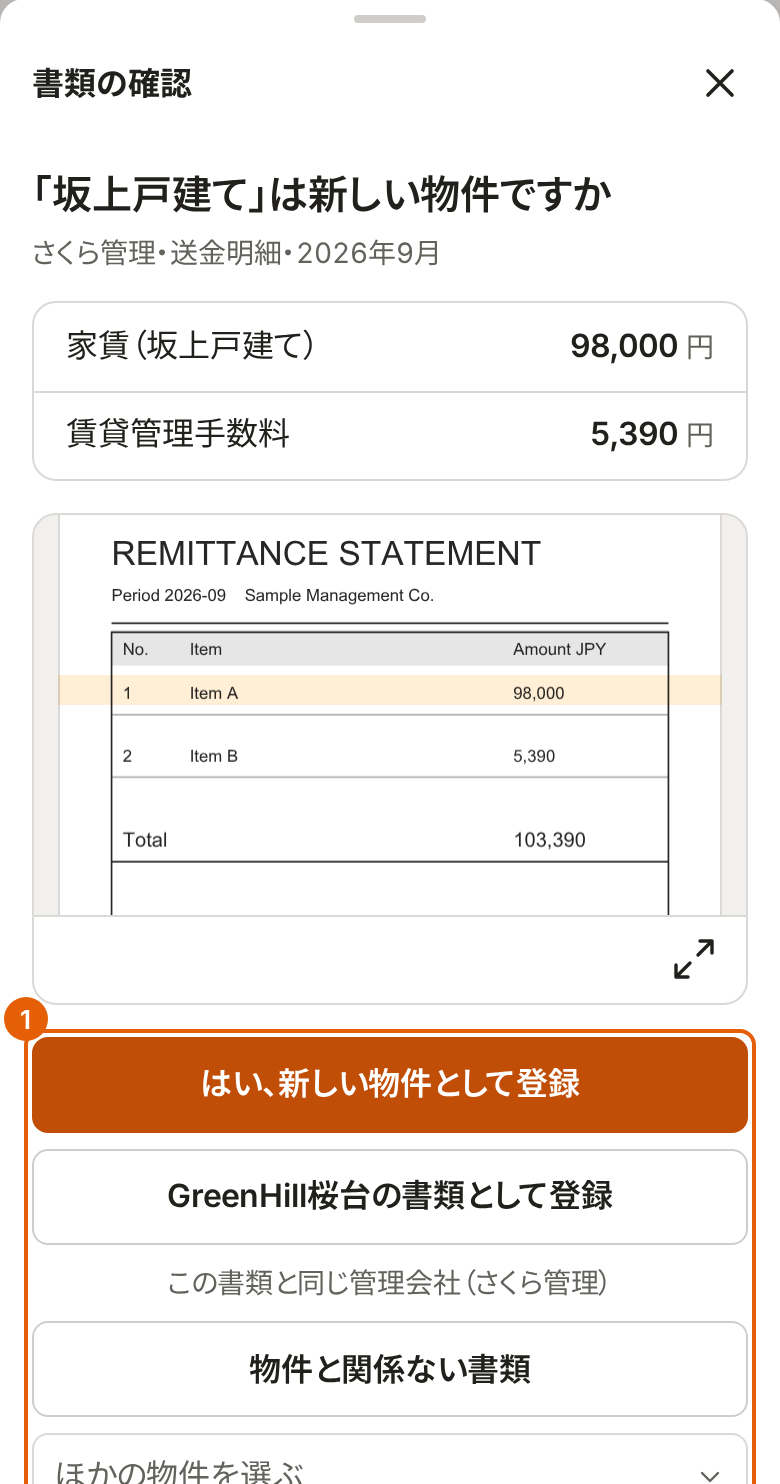
- ホームの「書類の確認」をタップします。
- 問いと、読み取った金額、元の書類が表示されます。元の書類を拡大するときは、右下の矢印のアイコンをタップします。
- 当てはまる回答をタップします。新しい物件の書類なら「はい、新しい物件として登録」、 登録済みの物件の書類なら、その物件の名前のボタンか「ほかの物件を選ぶ」から選びます。 物件に関係のない書類は「物件と関係ない書類」を選びます。
回答すると、次の確認が表示されます。問いの種類には、物件が分からない書類のほかに、読み取った金額の確認、同じ書類の重複、何月分か分からない書類があります。
書類の一覧と修正
画面の下の「書類」で、アップロードした書類を月ごとに確認します。
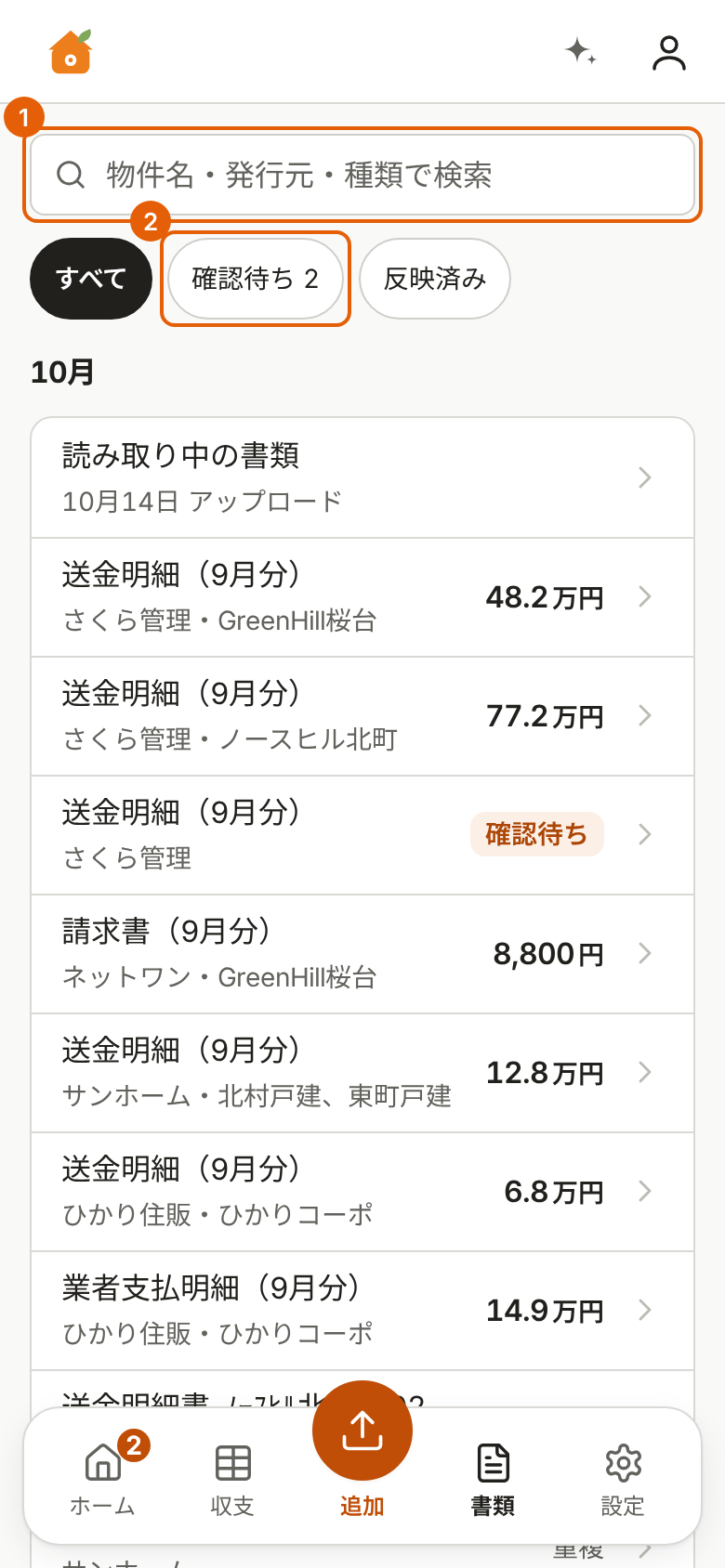
- 検索:物件名・発行元・書類の種類で探します。
- 絞り込み:「すべて」「確認待ち」「反映済み」で切り替えます。
書類をタップすると、元の書類と、読み取った内容(科目・金額・何月分・物件)が並びます。 読み取った内容に誤りがあるときは、その行をタップして修正します。修正した内容は収支表にも反映されます。
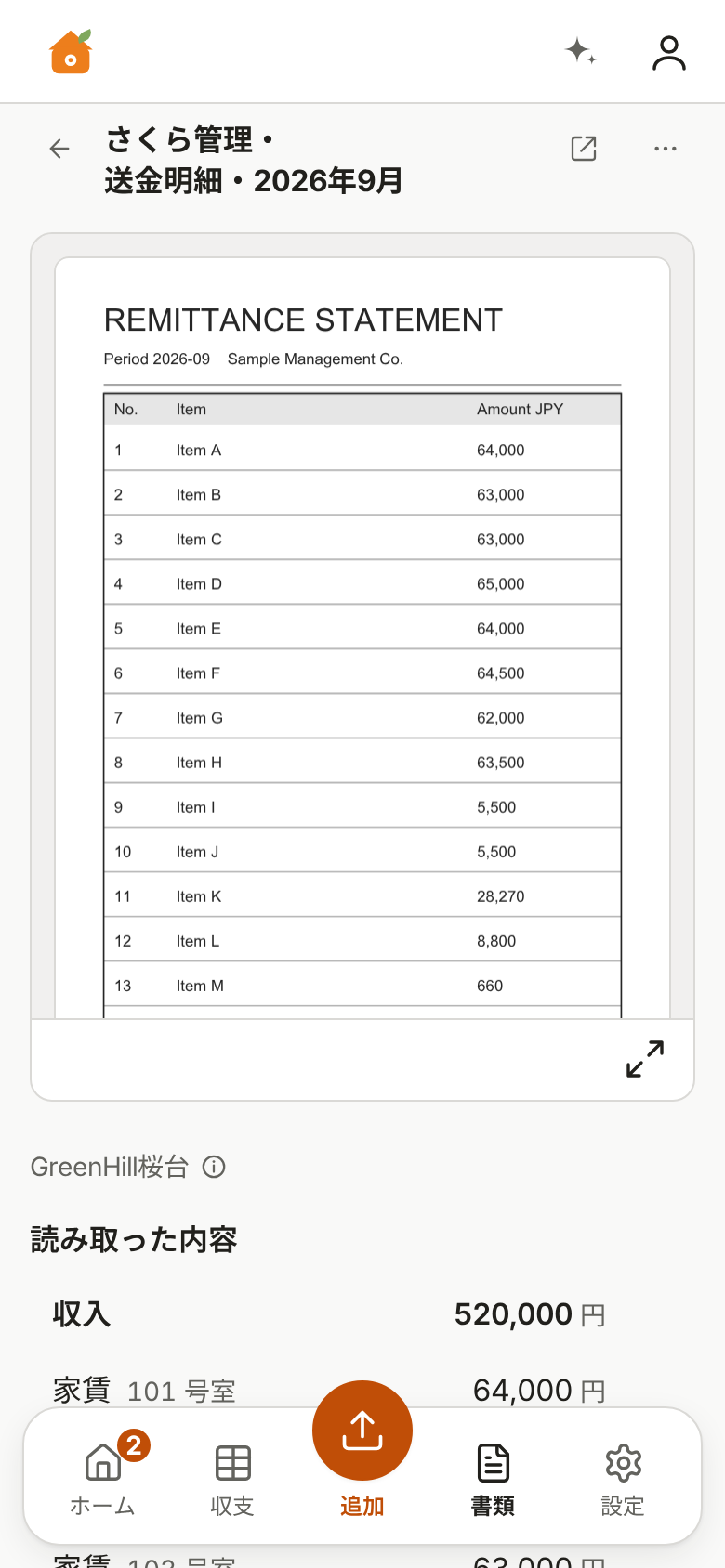
右上の「…」からは、書類の「読み直し」・「種別変更」・「削除」を行います。 削除した書類は、「設定」の「作業記録」から元に戻します。
物件の登録
物件は、書類を読み取ったときに自動で登録されます。新しい物件の書類が届くと「書類の確認」で尋ねられるので、「はい、新しい物件として登録」を選んでください。
書類が届く前に登録しておくときは、次の手順で登録します。
- 画面の下の「設定」を開き、「物件」の右の「追加」をタップします。
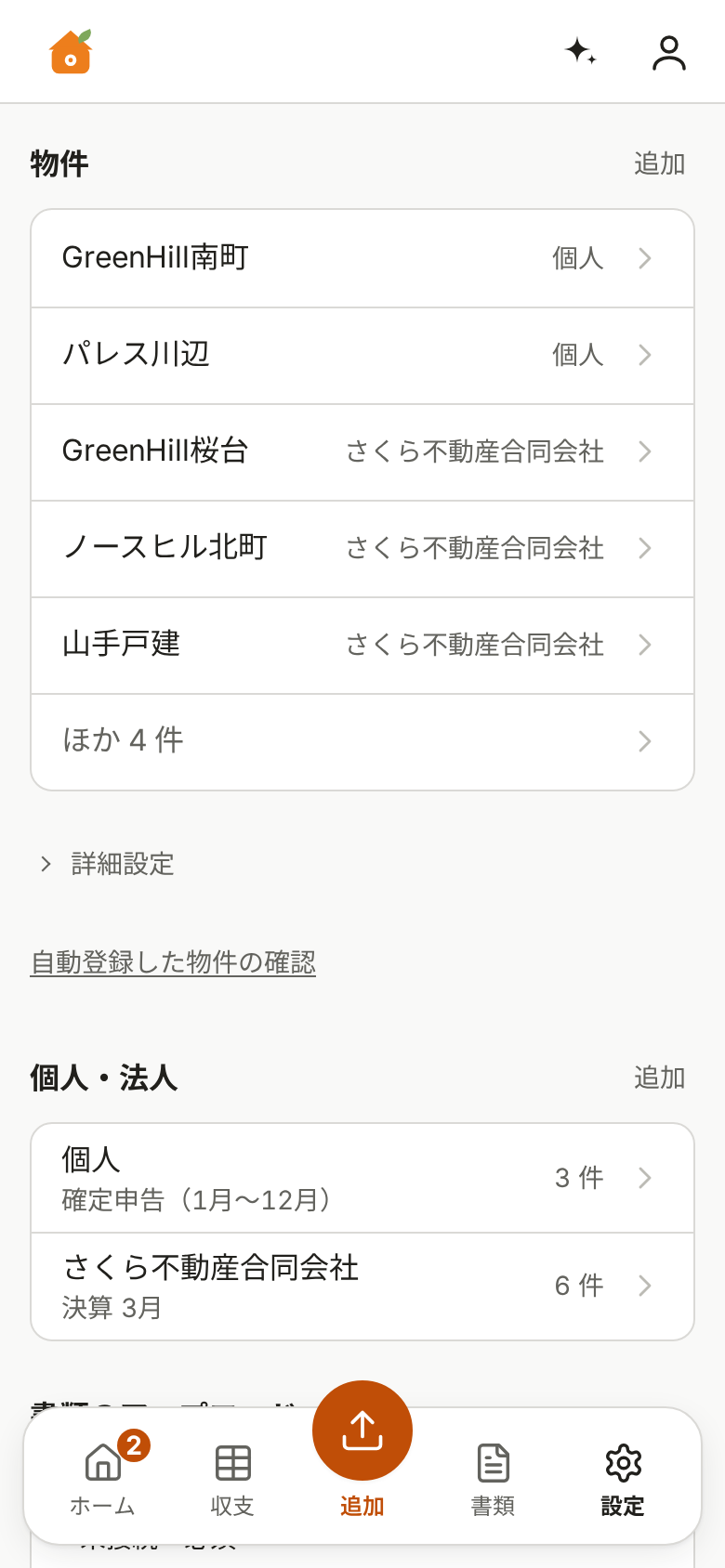
設定の物件 - 「物件の登録」で、個人・法人、物件名、所在地、管理会社、戸数、入居数を入力して「登録」をタップします。
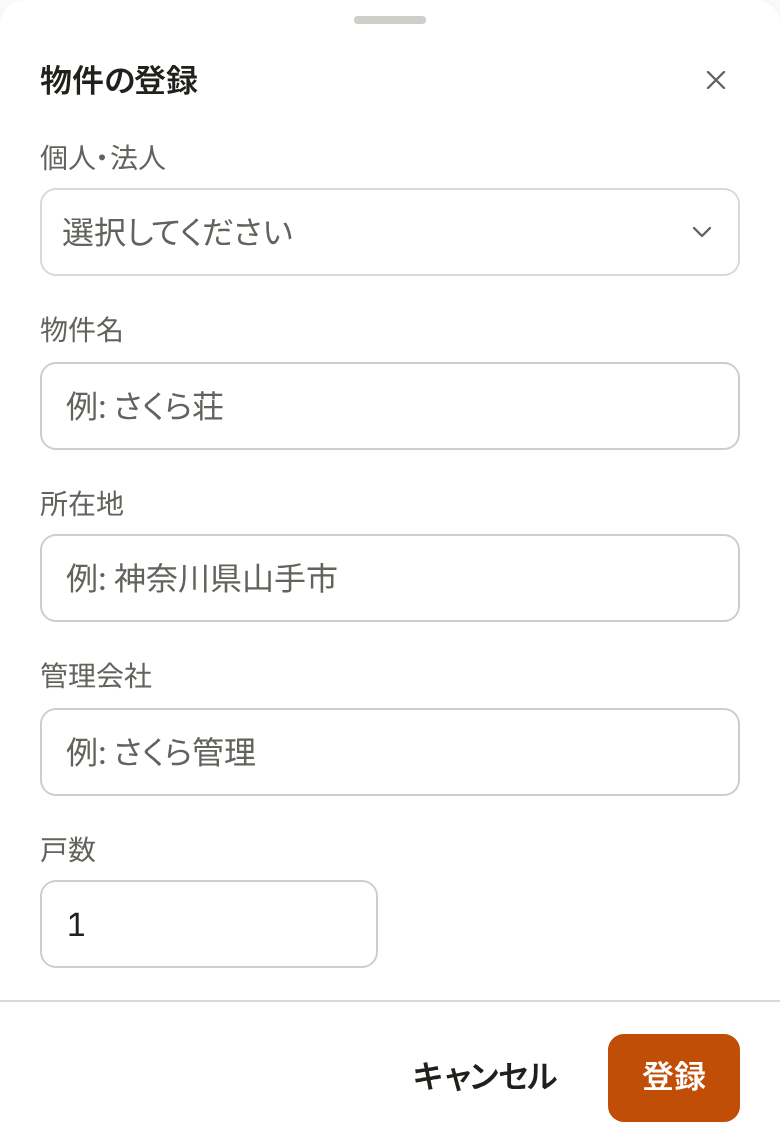
物件の登録
物件は、1 棟・1 戸建て・区分マンションの 1 室をそれぞれ 1 件として登録します。 部屋ごとの家賃は、送金明細や収支報告書の部屋の行から読み取り、物件のページの「部屋ごとの賃料」に月ごとに表示されます。
個人・法人
個人の名義と法人の名義で物件をお持ちの場合は、「設定」の「個人・法人」の「追加」から法人を登録し、決算月を入力します。 収支表は、決算月の翌月から 12 か月で集計されます。
収支表の確認
画面の下の「収支」を開きます。
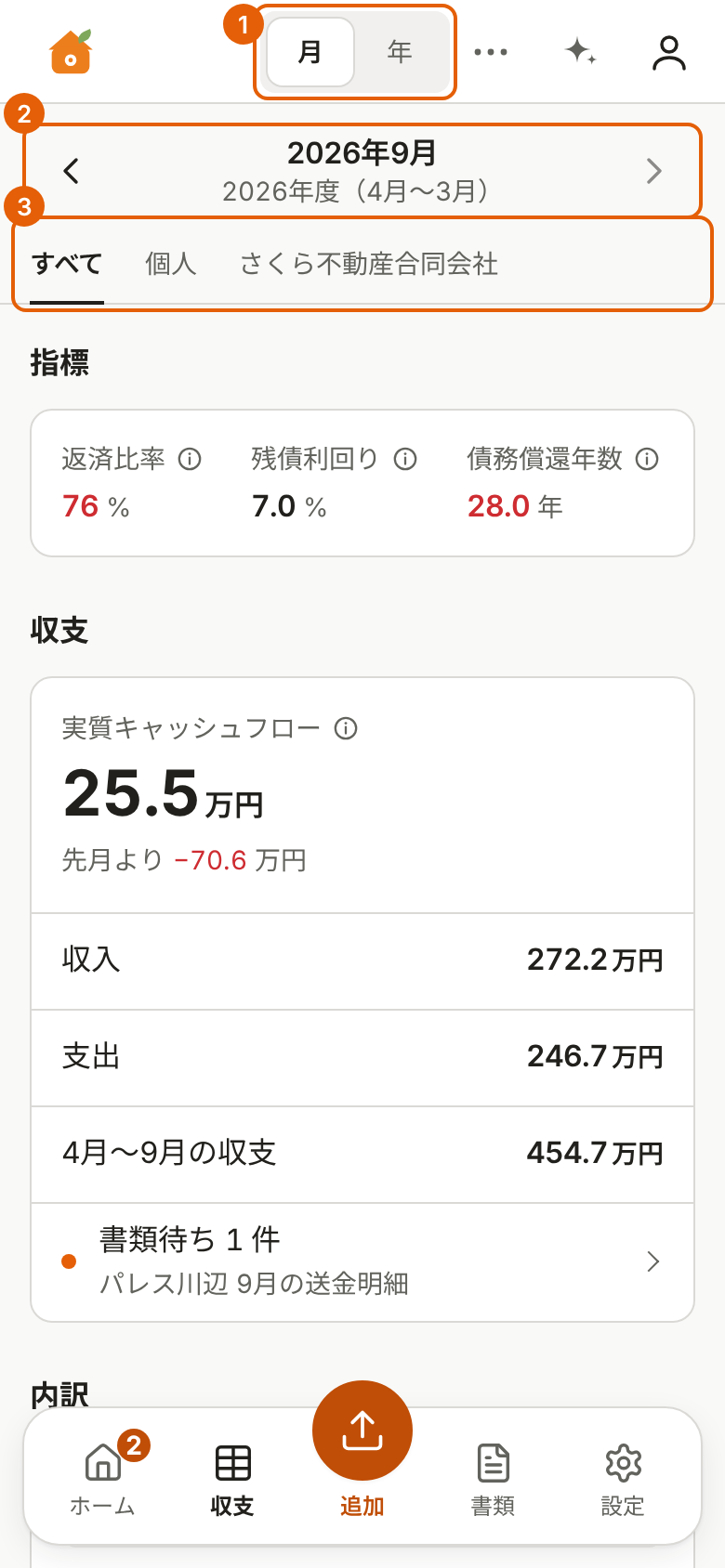
- 月・年:1 か月ごとの表示と、1 年分の表示を切り替えます。
- 表示する月:左右の矢印で前の月・次の月へ移ります。
- 個人・法人:「すべて」と、名義ごとの表示を切り替えます。
画面には、実質キャッシュフロー(収入から、ローンの返済を含む支出を引いた額)、収入、支出と、指標の返済比率・残債利回り・債務償還年数が並びます。 下には物件ごとの実質キャッシュフローが並び、物件名をタップすると、その物件の収支が開きます。 指標の名前の横の「i」のアイコンをタップすると、計算の方法が表示されます。
パソコンでは、物件ごとの月別の表で確認します。
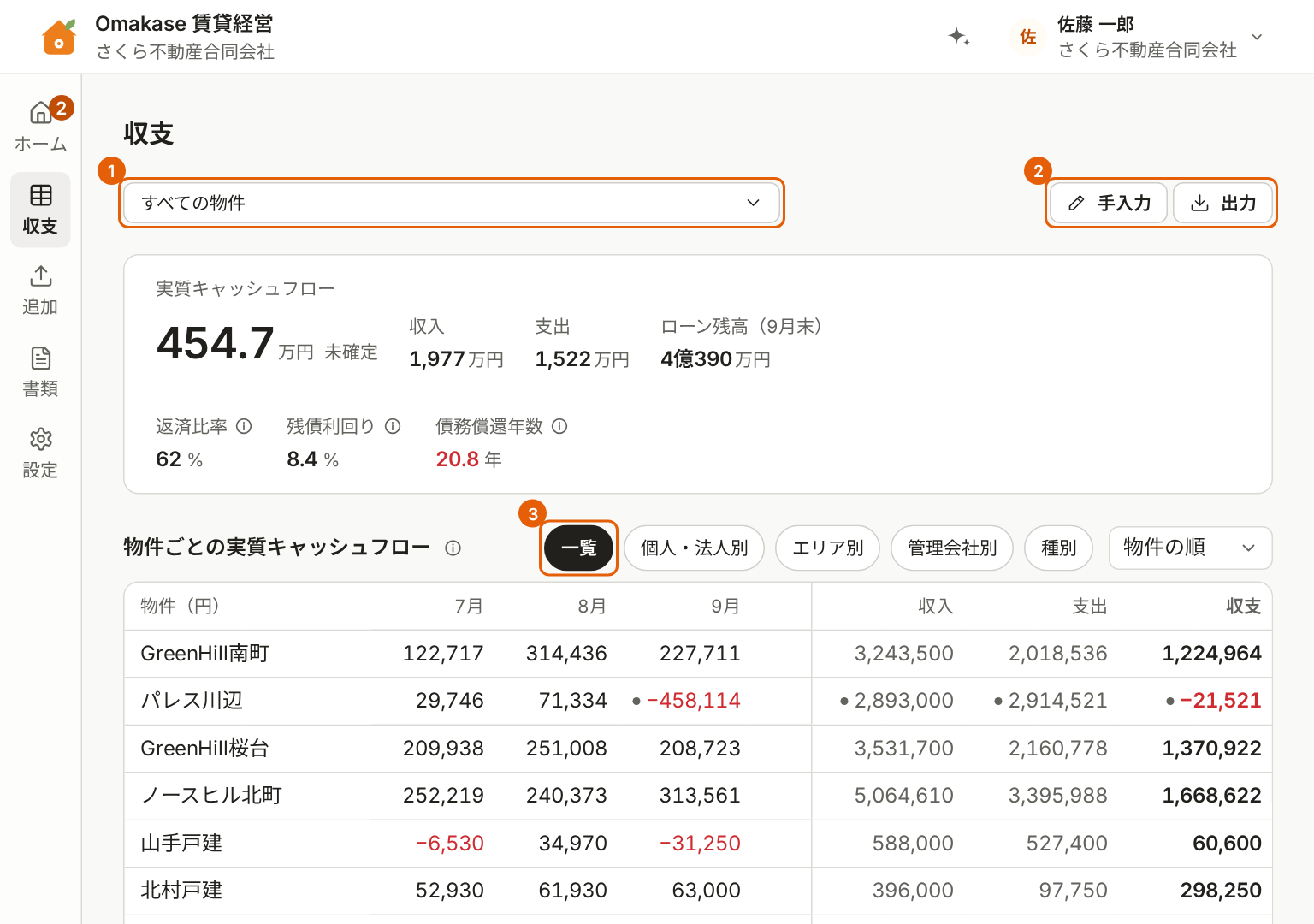
- 表示する範囲:名義・期間・物件を絞り込みます。
- 「手入力」「出力」:書類のない収入・支出の入力と、収支表の出力です。
- 表の分け方:「一覧」「個人・法人別」「エリア別」「管理会社別」「種別」で、物件のまとめ方を切り替えます。
まだ届いていない書類がある月は、金額の横に印が付きます。書類が届くと、印は消えます。
金額の修正と手入力
表の金額をタップすると、その物件・その月の内訳が開きます。科目をタップすると、もとになった書類が表示されます。
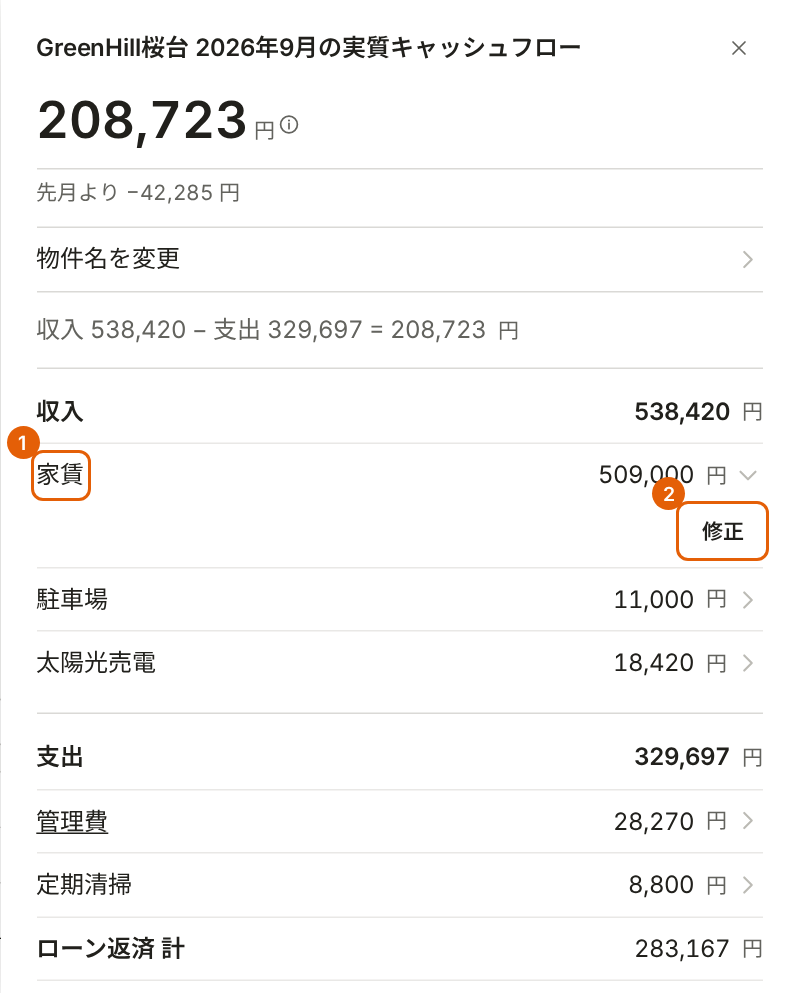
- 修正する科目(例:家賃)をタップします。
- 「修正」をタップして金額を入力し、確定します。修正した金額には「手修正」の印が付きます。「元に戻す」で、読み取った金額に戻ります。
書類のない収入・支出の手入力
書類の届かない収入・支出(現金で受け取った更新料など)は、収支の画面の「手入力」から入力します。 スマートフォンでは、右上の「…」から「手入力」を開きます。科目・物件・月・金額を入力して保存します。
収支表の出力
- 収支の画面の「出力」をクリックします。スマートフォンでは、右上の「…」から「出力」を開きます。
- 形式・期間・物件を選び、「出力」をクリックします。
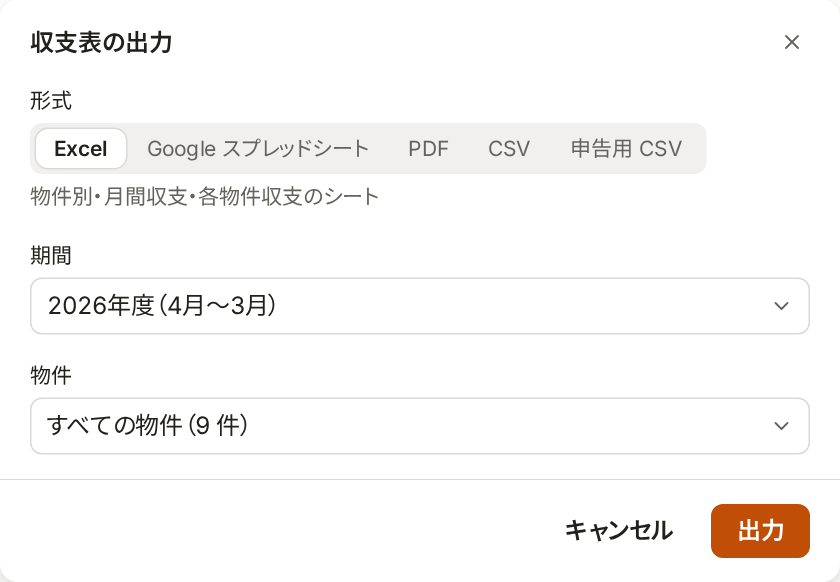
収支表の出力
形式は「Excel」「Google スプレッドシート」「PDF」(A4 横)「CSV」「申告用 CSV」から選びます。 Excel は、全物件をまとめた総合収支表と、物件ごとのシートで出力されます。
物件ごとの収支
収支の画面やホームで物件名をタップすると、その物件のページが開きます。
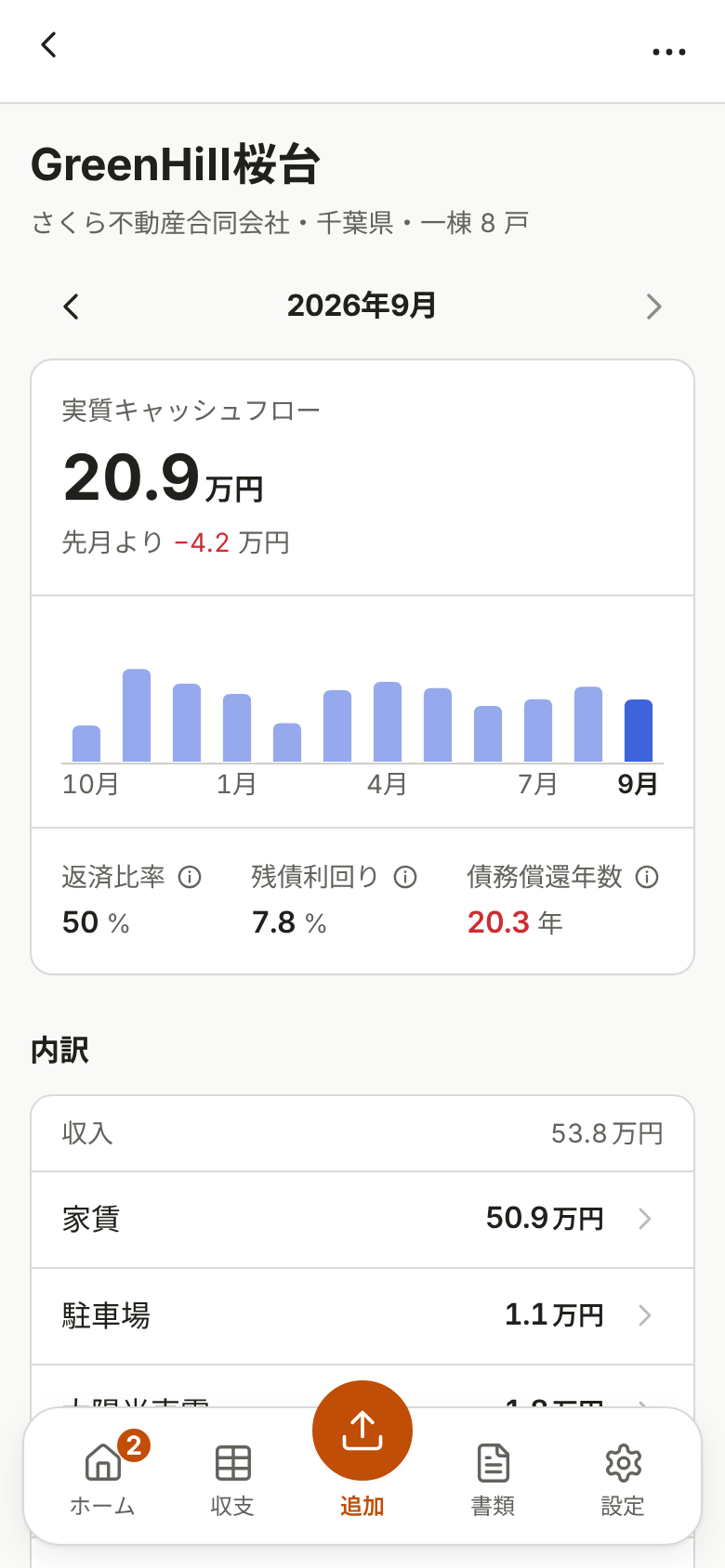
物件のページには、月ごとの実質キャッシュフローと 12 か月の推移、指標、収入と支出の内訳、入居率、ローン、その物件の書類が並びます。 「物件の情報」では、所在地・管理会社などの登録内容と、書類での物件名、定期の支出、減価償却、部屋ごとの賃料を確認・変更します。
質問
画面の右上の「質問」(きらきらのアイコン)をタップすると、収支の数字や操作の方法を文章で質問します。 「今年の実質キャッシュフローは?」「一番修繕費がかかった物件は?」のように入力してください。
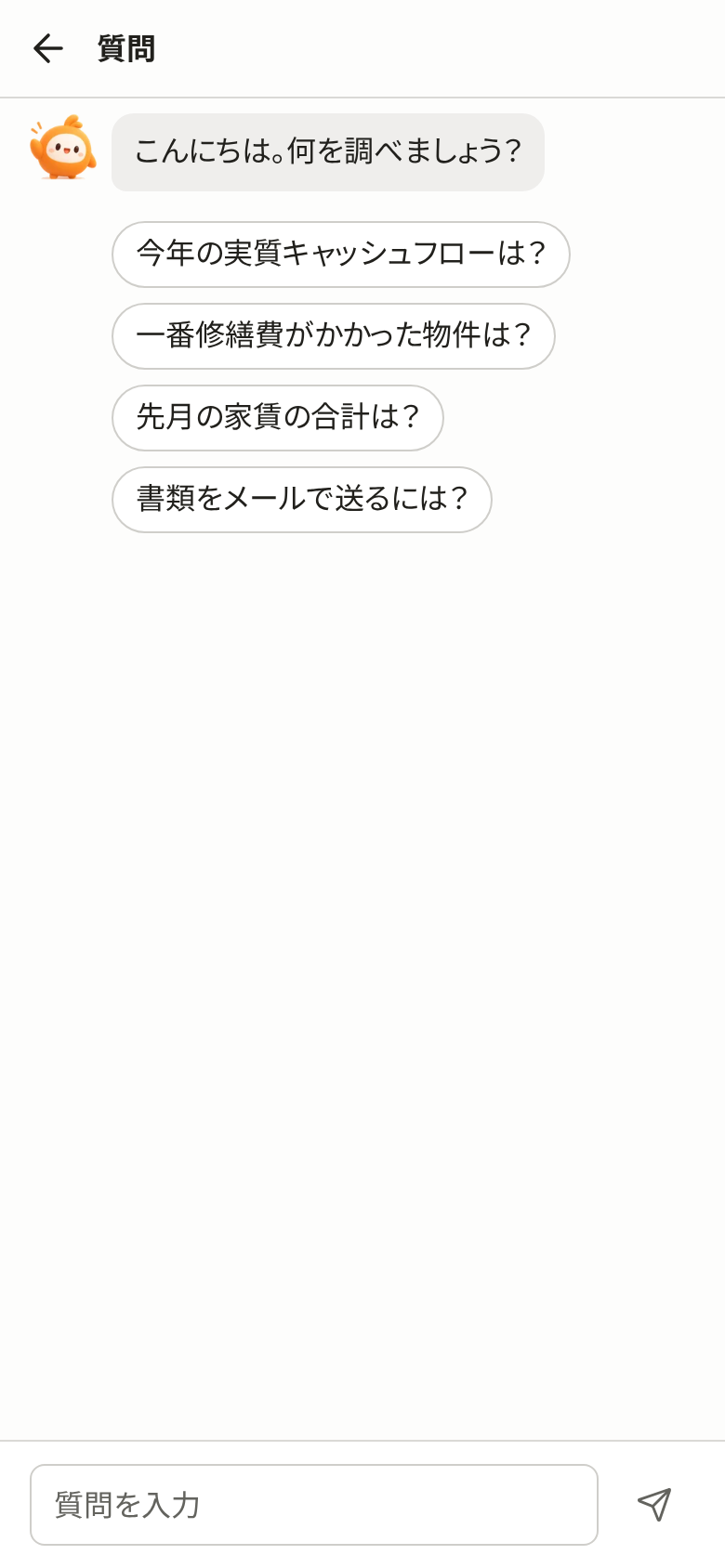
回答はアプリが自動で作成します。担当者へのご相談は「困ったときの窓口」をご覧ください。
メンバーの招待
ご家族や税理士の方と一緒にご利用いただく場合は、メンバーとして招待します。招待はオーナーと管理者が行います。
- パソコンまたはスマートフォンのブラウザで www.omakasebiz.jp/members を開きます。
- 「メンバーを招待」をクリックし、招待する方のメールアドレスと権限を入力して「招待を送る」をクリックします。
- 招待された方にメールが届きます。メールのリンクから登録すると、賃貸経営を開けるようになります。
権限は次の 3 つです。
- 管理者:Google ドライブの接続などの設定とメンバーの招待を含め、すべての操作を行います。
- メンバー:書類のアップロードや確認、収支表の修正を行います。
- 閲覧のみ:収支表と書類の閲覧だけで、変更は不可です。
データの削除は、組織のオーナーだけが行います。
プランとお支払い
右上の人のアイコンから「プラン」を開くと、無料期間の残りの日数、料金、物件数、読み取った書類の件数が表示されます。
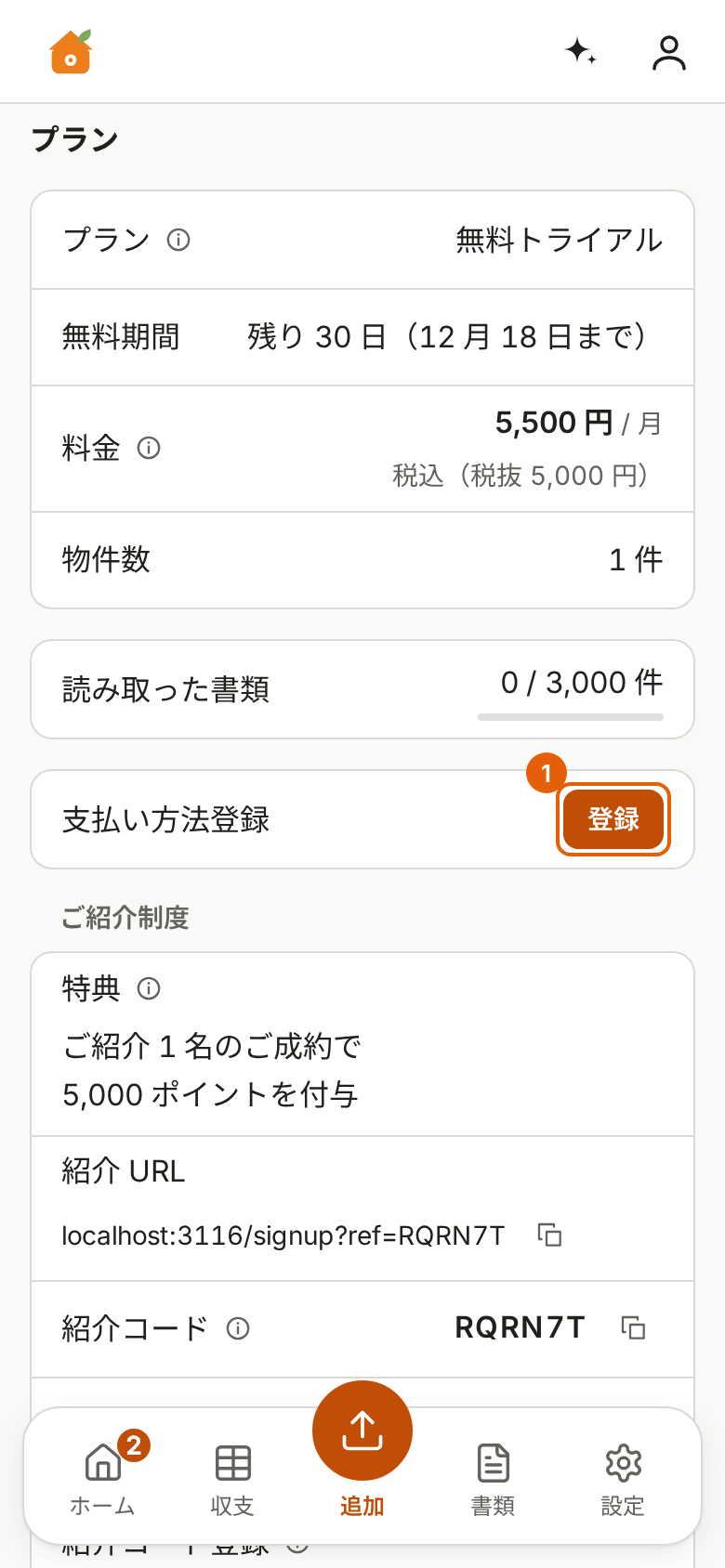
- 「支払い方法登録」の「登録」をタップします。
- 決済の画面でクレジットカードを登録します。
- 無料期間の終わりの翌日から、毎月お支払いいただきます。
料金は物件数で決まり、プランの画面と製品ページに記載しています。 お支払い方法の変更、領収書の確認、解約も、プランの画面から行います。 支払い方法の登録は、ブラウザのプランの画面で行います(スマートフォンのアプリには登録の画面がありません)。
プランの画面の「ご紹介制度」には、ご紹介用の URL と紹介コードが表示されます。 ご紹介いただいた方がご成約されると、ポイントが付与されます。
困ったときの窓口
- 操作の方法:まずこのページと、画面の右上の「質問」をご利用ください。
- 一般のご相談:LINE 公式アカウント「Omakase 賃貸経営」でお受けしています。友だち追加はこちら
よくある質問
読み取りの対象の書類は。
管理会社の送金明細・収支報告書、請求書、ローンの返済予定表、売電明細、固定資産税の納税通知書、保険証券、売買契約書・賃貸借契約書、工事・点検・清掃の書類などです。 PDF・画像・Excel・CSV・Word のファイルと、紙の書類の写真をアップロードしてください。
読み取った金額が違っています。
「書類」で書類を開き、読み取った内容の行を修正してください。収支表の金額から修正するときは「金額の修正と手入力」をご覧ください。
同じ書類を 2 回アップロードしてしまいました。
同じ内容の書類は重複として扱われ、収支表に二重に入ることはありません。確認が必要なときは「書類の確認」に表示されます。
書類を間違えて削除しました。
「設定」の「作業記録」から、削除した書類を元に戻します。
無料期間が終わったらどうなりますか。
自動で料金がかかることはありません。支払い方法を登録するまでは読み取り専用になり、データはそのまま保持されます。 プランの画面の「支払い方法登録」から登録すると、続けてご利用いただけます。
Google ドライブを使っていません。
Google ドライブを接続しなくても、書類のアップロードと収支表はご利用いただけます。 接続すると、書類が物件・年・種類ごとのフォルダに整理して保管されます。