工事見積でできること
工事見積では、1 件の仕事を工事として登録し、その工事に書類とお金の動きをまとめていきます。 仕事の流れは次のとおりです。
- 見積書を作成し、お客様に提出する
- 受注が決まったら、受注を登録する(受注した見積書の原価が、そのまま実行予算になります)
- 発注先に注文書を発行し、材料費や経費などの原価を登録する
- 請求書を発行する
- 入金を登録する
どの段階の書類も、工事を開けばまとめて確認できます。書類の種類ごとに全工事を並べた一覧もあります。
画面の見方
ログインすると、最初に「工事」の一覧が表示されます。画面の左側にメニューが並んでいます。
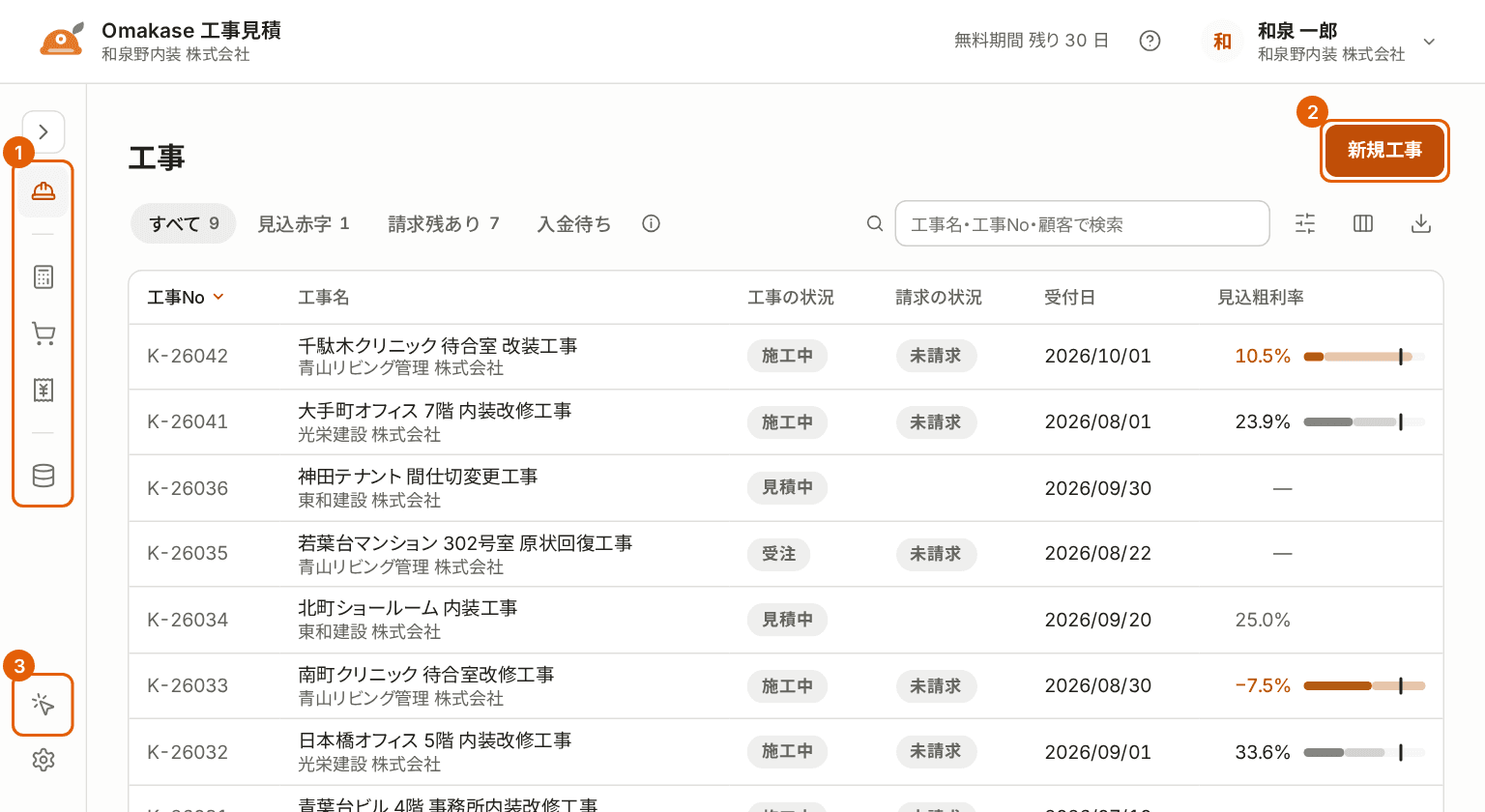
- メニュー:上から「工事」「見積」「発注」「請求」「マスタ」です。メニューはアイコンだけで表示されます。 アイコンにマウスを重ねると、名前が表示されます。
- 「新規工事」:工事を登録するときにクリックします。
- 「操作を試す」:練習用のデータで、一連の操作を試せます。その下の歯車のアイコンは「設定」です。
一覧の工事名をクリックすると、その工事の工事台帳が開きます。 見積書・注文書・請求書・入金など、1 件の工事に関わる情報はすべて工事台帳にまとまっています。
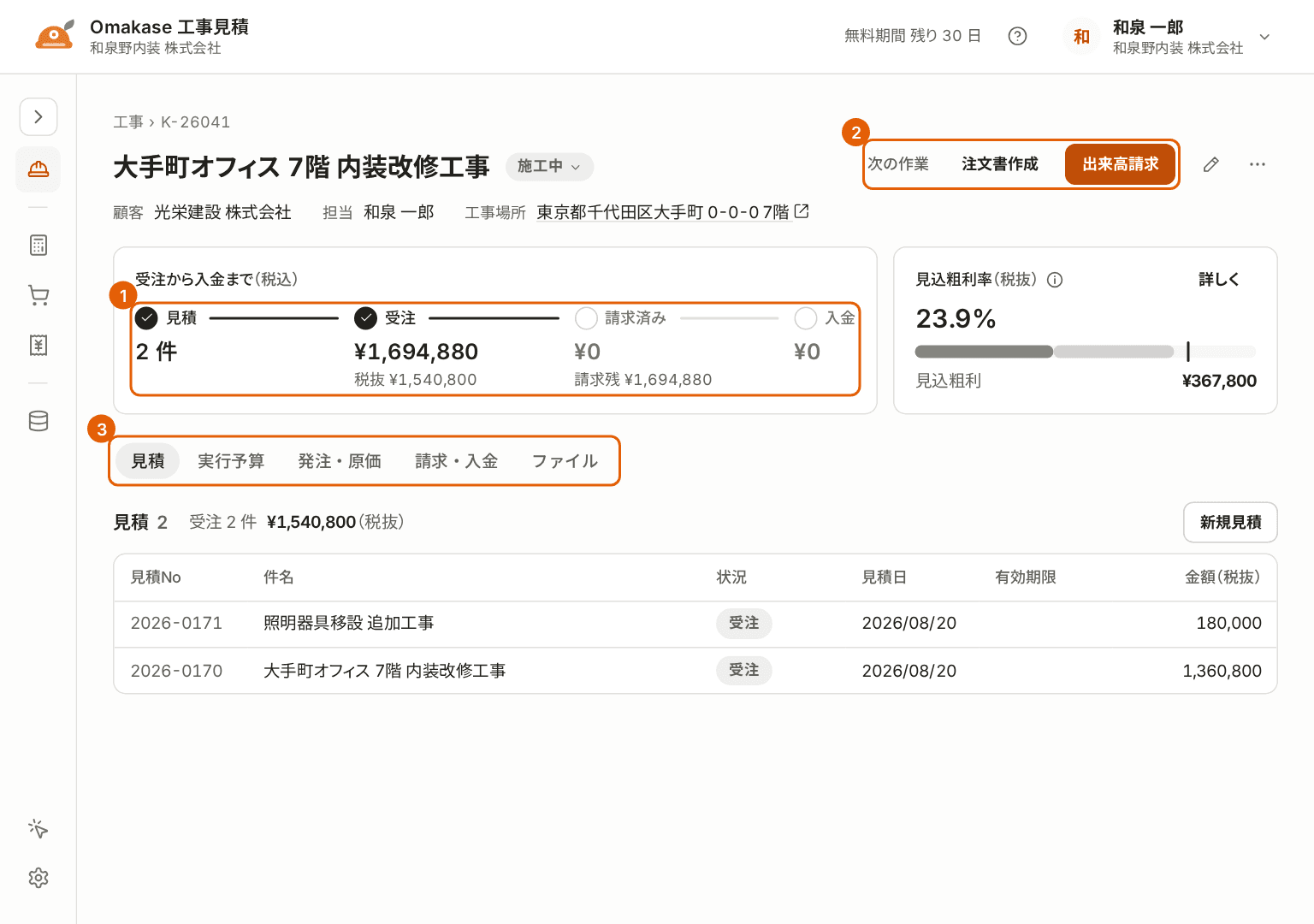
- 受注から入金まで:見積の件数、受注の金額、請求済みの金額、入金の金額が並びます(税込)。
- 次の作業:その工事で次に行う操作のボタンが表示されます。見積書がまだ無い工事なら「新規見積」、 受注した工事なら「注文書作成」や「出来高請求」です。
- タブ:「見積」「実行予算」「発注・原価」「請求・入金」「ファイル」を切り替えて、それぞれの明細を確認します。
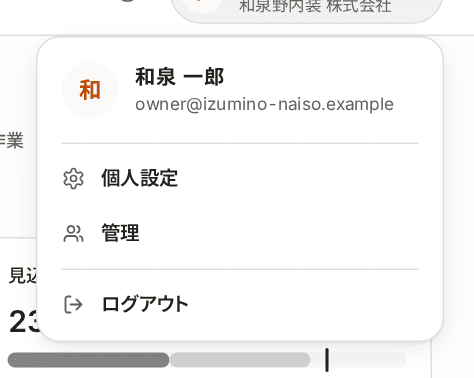
画面の右上には、無料期間の残りの日数、ヘルプ(「?」のアイコン)、ご自身の名前が並びます。 名前をクリックすると、「個人設定」と「管理」(メンバー・会社・ご契約)のメニューが開きます。 「管理」が表示されるのは管理者だけです。
利用を開始する
工事見積の利用を開始する方法は 2 つあります。
ご案内のメールから始める
「【Omakase 工事見積】提供開始のご案内」というメールが届いた方は、メールのリンクから始めてください。 このリンクから始めると、先行申し込み価格が適用されます。リンクの有効期限はメールに記載しています。
- メールの「無料トライアルを開始する」の下にあるリンクを開きます。
- 無料トライアルの期間と先行申し込み価格が表示されます。はじめての方は「無料で始める」をクリックします。 Omakase のアカウントをすでにお持ちの方は、「ログイン」からログインします。
- はじめての方は、メールアドレスを入力して「無料で始める」をクリックします。届いた確認メールのリンクを開き、 パスワードを設定して「設定して始める」をクリックします。
- 「無料トライアル開始」をクリックすると、工事見積が開きます。
ご自身で無料トライアルを始める
- 工事見積の利用開始の画面を開きます。ログインしていない場合は、アカウントの作成の画面が表示されます。
- アカウントを作成したら、「無料トライアル開始」をクリックします。
無料トライアルは 1 か月です。無料期間が終わっても、自動で料金がかかることはありません。 アカウントの作成とログインの詳しい手順は、Omakase ポータルの使い方をご覧ください。
初期設定
はじめて工事見積を開くと、「初期設定」の画面が表示されます。設定は 1 枚の画面で終わります。
- 会社の業種を「内装」「電気」「設備」「塗装」「解体」「その他」から 1 つ選びます。 選んだ業種でよく使う部材・工種・単位が、最初から登録されます。登録される数は、画面の下に表示されます。
- 会社名と担当者を入力します。会社名は書類の発行元に、担当者は見積書の担当欄に印字されます。
- 「開始」をクリックします。
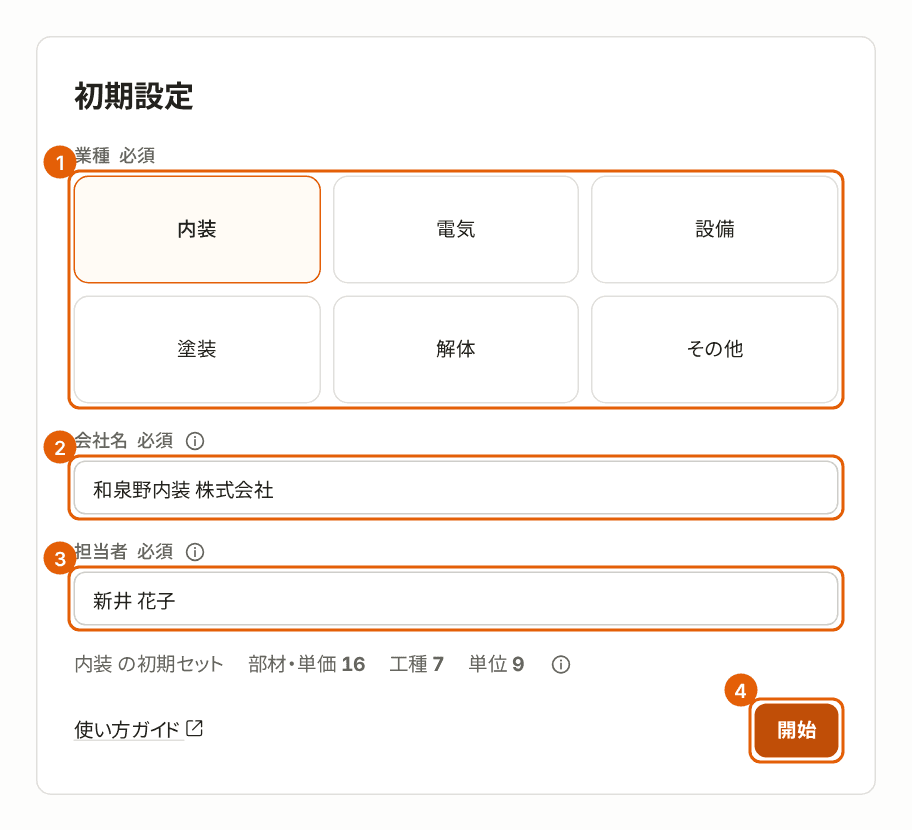
① 業種 ② 会社名 ③ 担当者 ④ 開始
会社名はあとから「管理」の「会社」で、担当者の名前は「個人設定」で変更できます。 最初から登録された部材・工種・単位も、あとから変更・削除できます。
「操作を試す」で練習する
最初の設定が終わると、「操作を試す」が始まります。顧客の登録から入金の登録まで、 10 個の操作を練習用のデータで 1 つずつ実際に行います。画面に表示される案内の枠が、次にクリックする場所を示します。
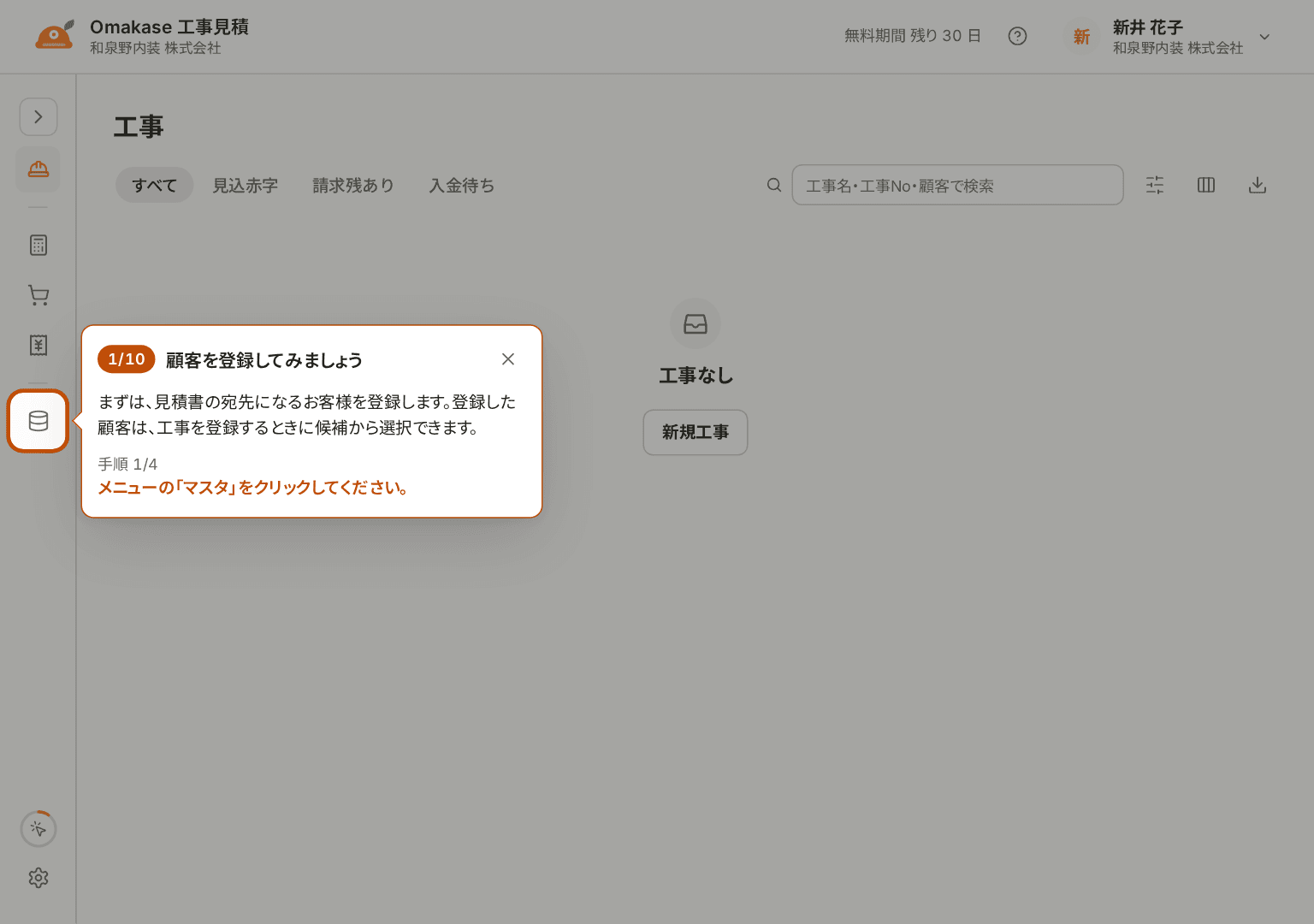
- 途中で中断するときは、案内の「あとで」をクリックします。左のメニューの下にある「操作を試す」から、いつでも続きを再開できます。
- 練習で登録した顧客・工事・書類には「練習」の印が付きます。練習の書類の PDF にも「練習」と印字されるので、 実際の書類と区別できます。
- 練習が終わったら、「設定」の「計算」のタブの下にある「練習データ削除」で、 ご自身の練習データをまとめて削除できます。実際の工事や書類は変わりません。
書類に載せる会社の情報
見積書の発行元の欄には、会社名のほかに住所・電話・インボイス登録番号・ロゴ・社印などが印字されます。 最初の見積書を提出する前に、管理者の方が登録してください。
- 右上の名前をクリックし、「管理」を開きます。
- 「会社」のタブで、会社名・代表者・郵便番号・住所・電話などを入力します。入力した内容は、その場で保存されます。
- 「書類記載事項」で、インボイス登録番号と建設業許可番号を入力します。ロゴと社印は、右端のアップロードのアイコン(上向きの矢印)をクリックして画像を選びます。 請求書に印字する振込先は、振込先口座の「+」(口座を追加)から登録します。
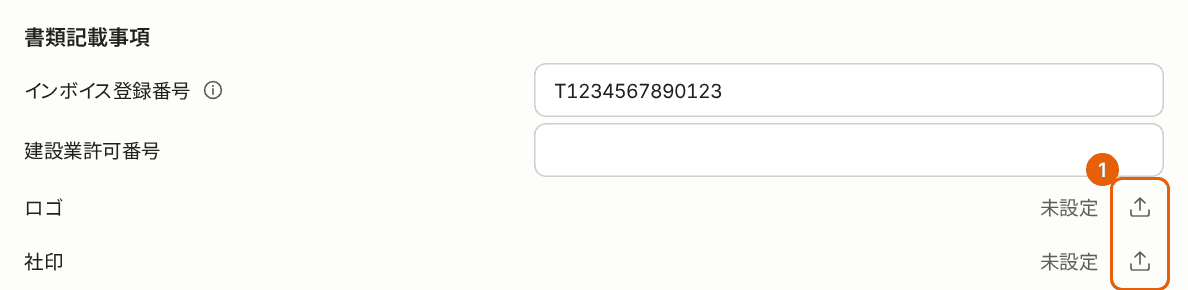
担当者の印鑑は、各自が右上の名前のメニューの「個人設定」から登録します。 書類にロゴ・社印・押印欄を印字するかどうかは、「設定」の「書類」のタブで書式ごとに切り替えます。
消費税と端数の計算
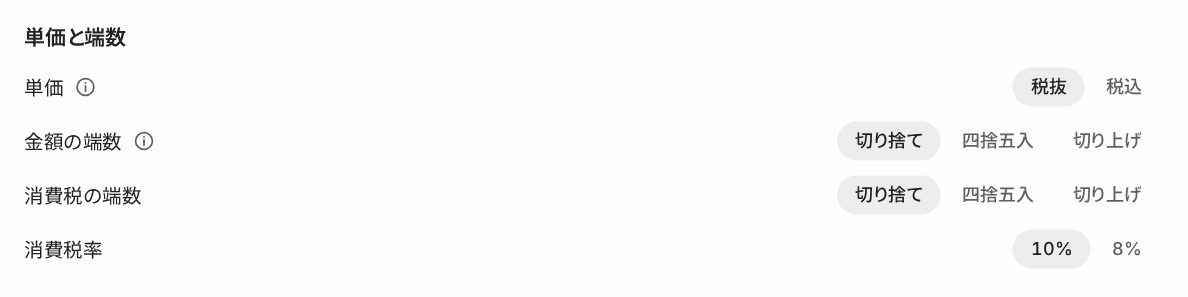
単価を税抜と税込のどちらで入力するか、金額と消費税の端数の扱い、消費税率は、「設定」の「計算」のタブで設定します。会社の決まりに合わせて選んでください。
工事を登録する
見積書は工事ごとに作成します。まず工事を登録します。
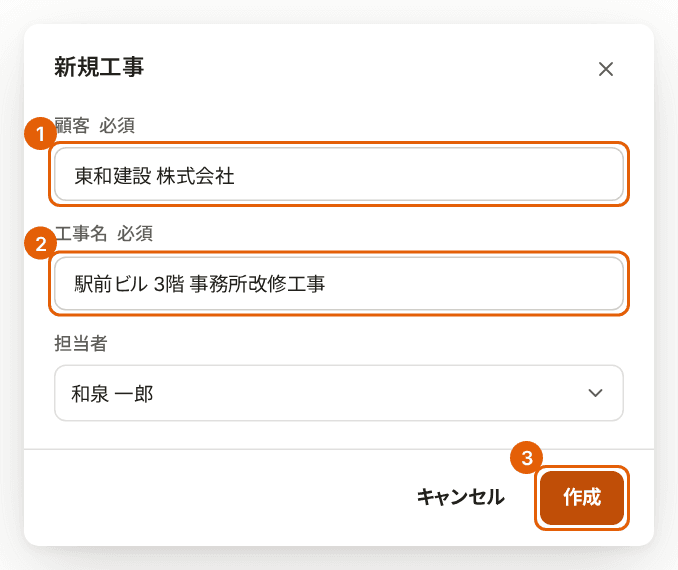
- 「工事」の一覧で、右上の「新規工事」をクリックします。
- 顧客を入力します。登録済みの顧客は、名前の一部を入力すると候補に表示されるので、クリックして選びます。
- 工事名を入力します。担当者には、最初はご自身の名前が表示されています。
- 「作成」をクリックすると、登録した工事の工事台帳が開きます。工事 No は自動で付きます。
工事場所などの詳しい情報は、工事台帳の右上の鉛筆のアイコン(基本情報を編集)から入力します。 「工事場所(住所)」を入力しておくと、見積書の工事場所にも同じ住所が記載されます。
見積書を作成する
見積書は、白紙から作成するほかに、過去の見積書を複製したり、業種のひな形から作成したりできます。 似た工事の見積書があれば、複製すると入力の手間が省けます。
- 工事台帳の「次の作業」にある「新規見積」をクリックします。 メニューの「見積」の一覧から「新規見積」をクリックした場合は、最初に工事を選びます。
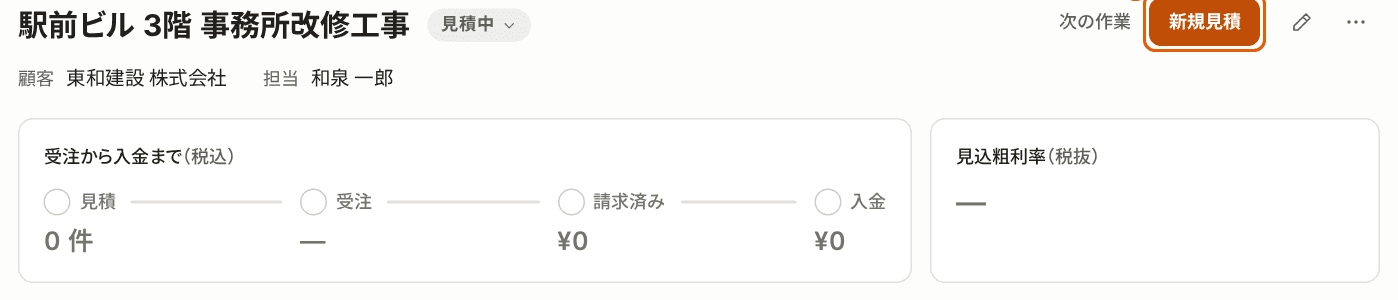
工事台帳の「新規見積」 - 作成のしかたを、「白紙」「過去の見積」「ひな形」のタブから選びます。
ひな形から作成する
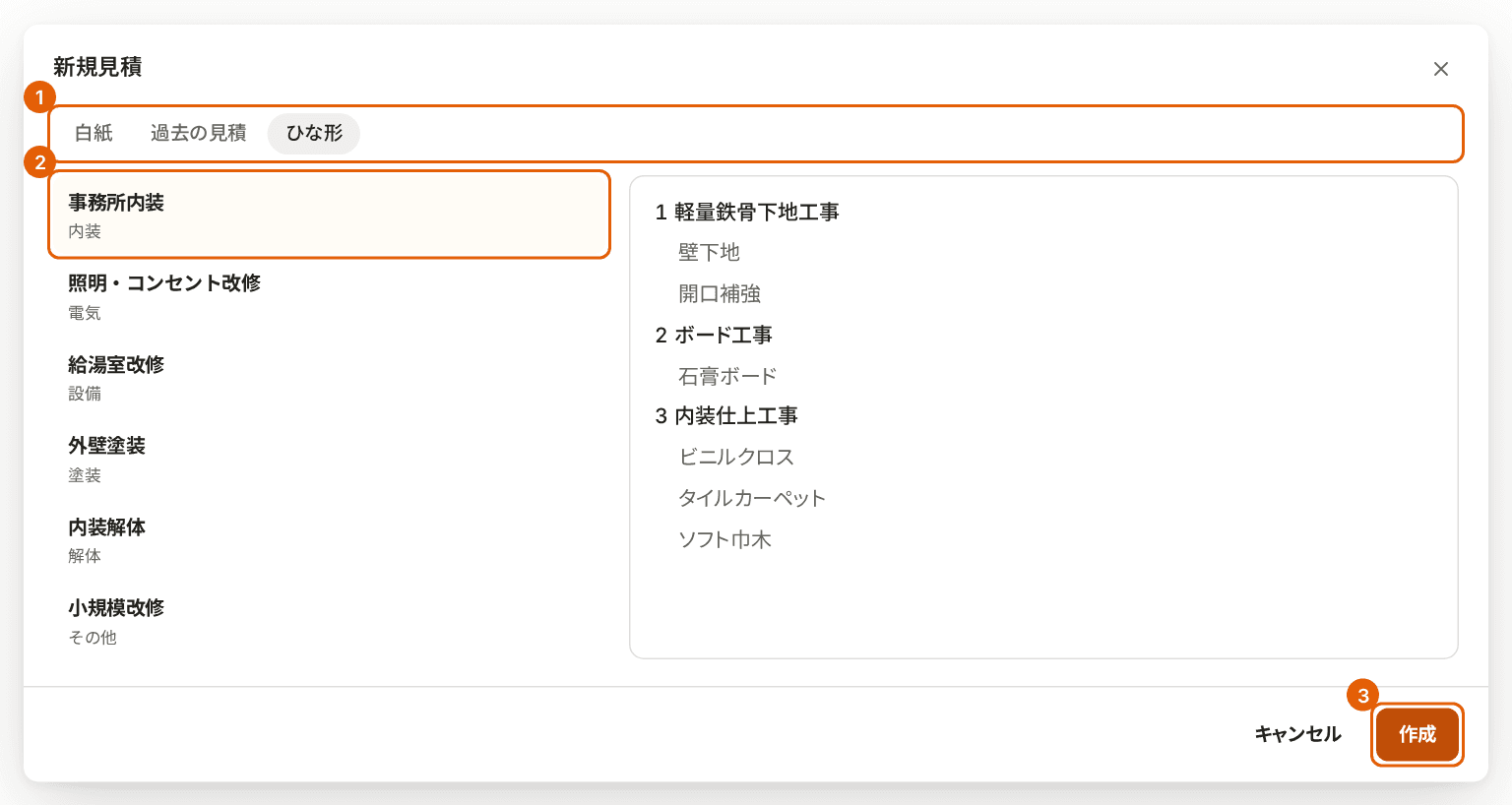
「ひな形」のタブには、業種ごとに 6 つのひな形が並びます。選ぶと、右側に工種と項目の構成が表示されます。「作成」をクリックすると、その構成と数量・単価が入った見積書が開きます。
過去の見積書を複製する
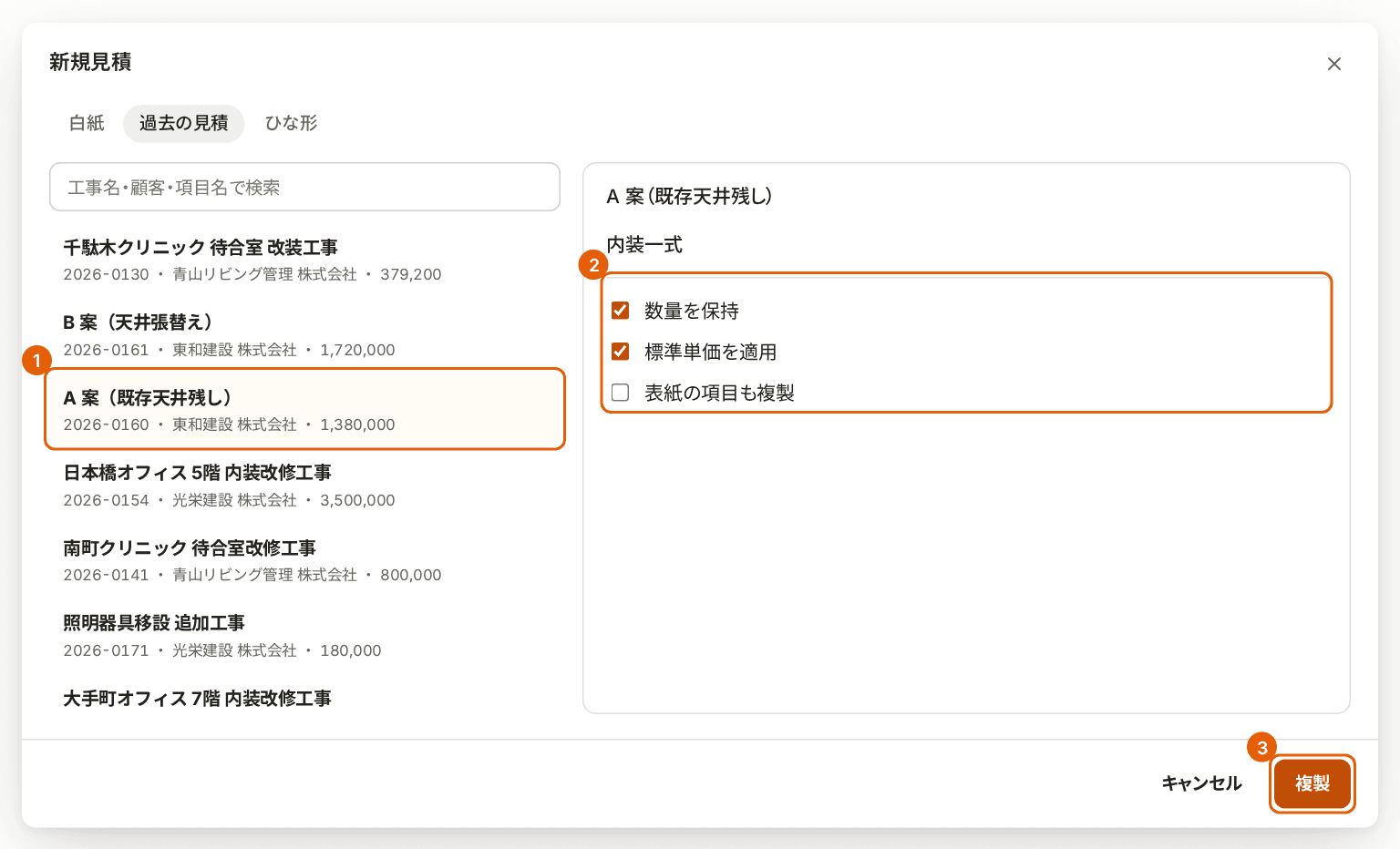
「過去の見積」のタブでは、工事名・顧客・項目名で見積書を探せます。見積書を選ぶと、右側に項目の構成が表示されます。「複製の選択肢」で、数量をそのまま残すか、部材の単価を今の標準単価に置き換えるか、 表紙の項目(工期・支払条件など)も複製するかを選び、「複製」をクリックします。
見積書の宛先・件名・工事場所には、工事の情報が記載されます。有効期限や支払条件などには、「設定」の「書類」のタブの「見積の初期値」が記載されます。 記載された内容は、見積書ごとに変更できます。
内訳を入力する
見積書を作成すると、見積書の画面が開きます。
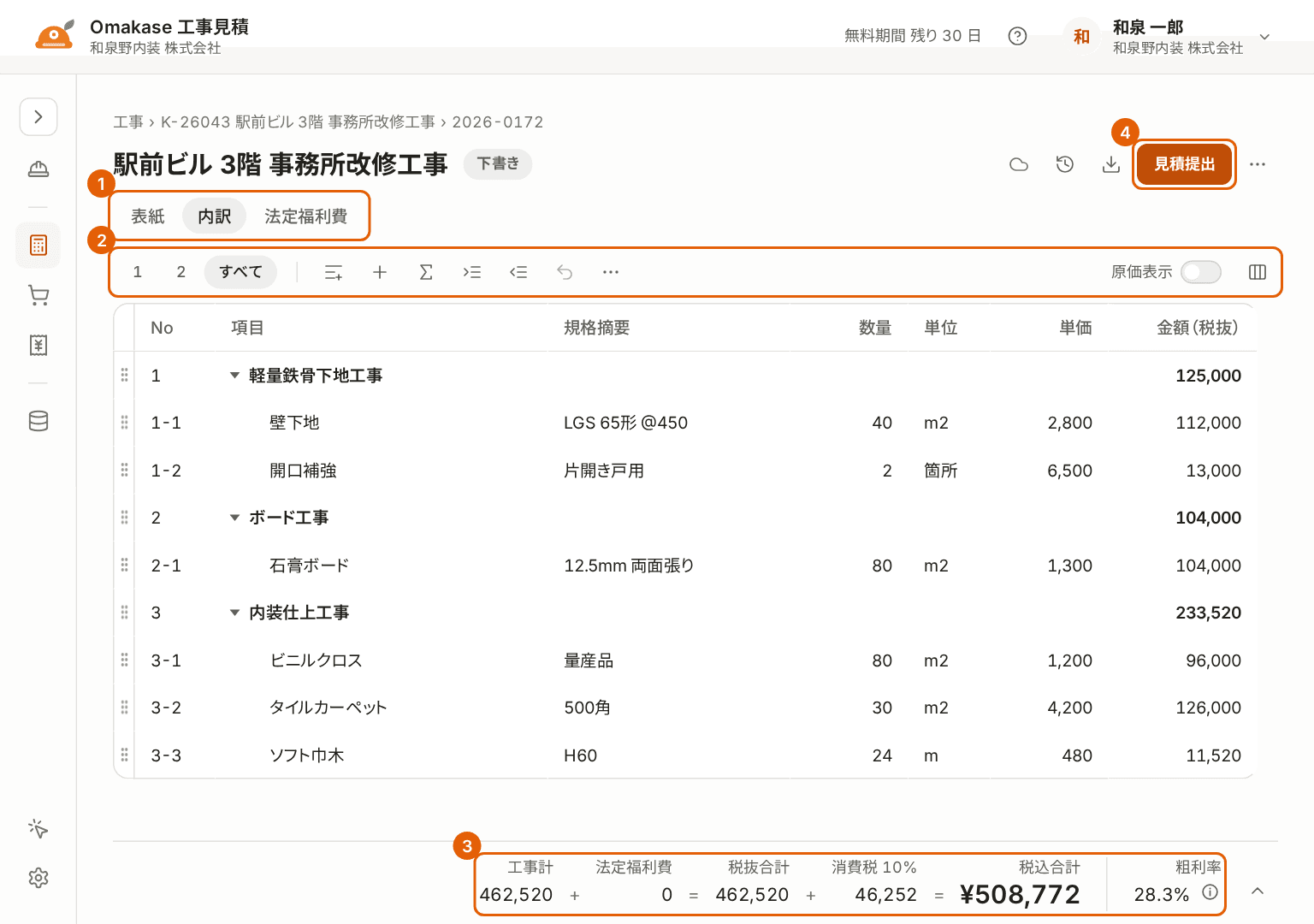
- 表紙・内訳・法定福利費:見積書の内容をタブで切り替えます。
- 内訳の操作:行の挿入、部材の追加、小計の追加、字下げ・字上げ、元に戻す、そのほかの操作のボタンです。 アイコンにマウスを重ねると、名前が表示されます。
- 合計:工事計・法定福利費・税抜合計・消費税・税込合計と、粗利率が表示されます。
- 「見積提出」:見積書を PDF などで出力し、状況を「提出済み」に変更します(次の項目で説明します)。
項目・数量・単価を入力する
内訳は、Excel のように 1 マスずつ入力します。マスをクリックして入力し、Enter キーで確定します。 金額は「数量 × 単価」で自動で計算されます。
内訳は階層にできます。工種(「軽量鉄骨下地工事」など)の行の下に、項目の行を 1 段下げて並べます。 行を選んで内訳の操作の「字下げ」をクリックすると 1 段下がり、「字上げ」で戻ります。 上の段の行の金額は、下の段の金額の合計になります。
部材のマスタから追加する
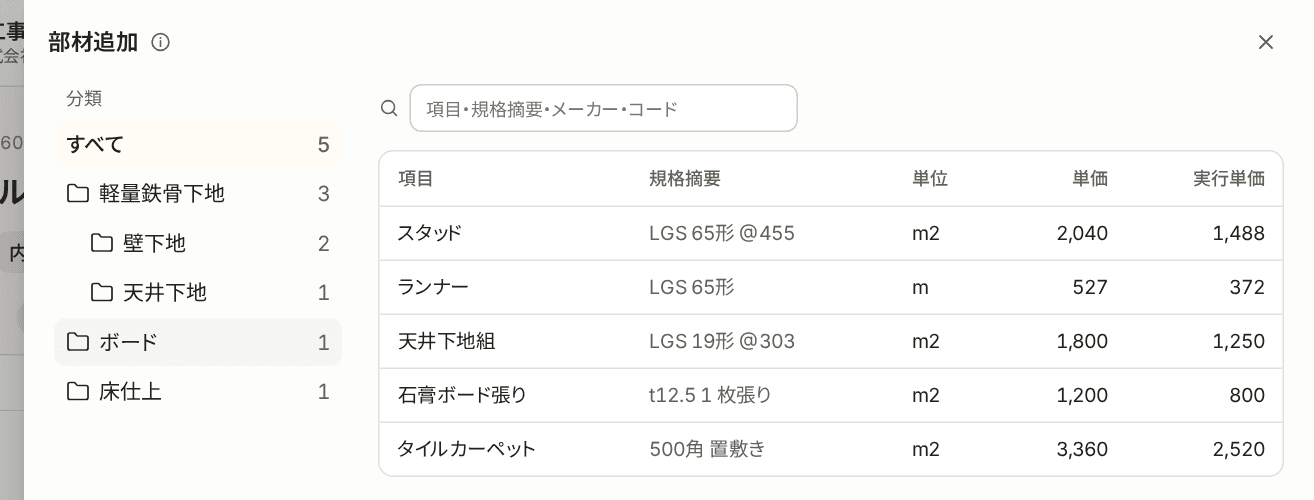
追加したい場所のすぐ上の行を選び、内訳の操作の「部材追加」をクリックすると、登録済みの部材の一覧が開きます。 分類や検索で部材を探して名前をクリックすると、選んだ行の下に追加されます。単価には部材のマスタの単価が表示されるので、数量を入力してください。 一覧は開いたままなので、続けて追加できます。
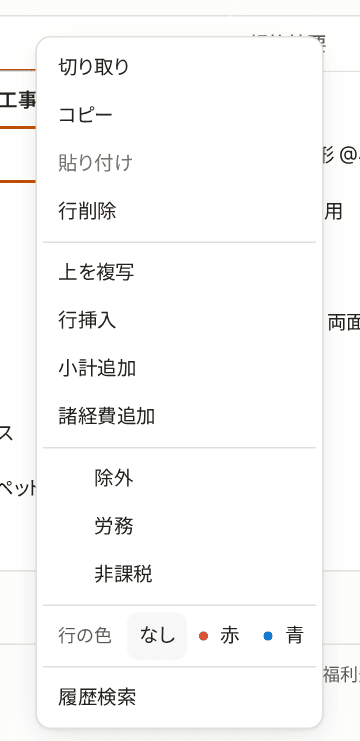
行のコピー・削除などの操作
行を右クリックすると、行の操作のメニューが開きます。切り取り・コピー・貼り付け・行削除のほか、 諸経費の追加、書類に印字しない「除外」、消費税をかけない「非課税」などがあります。
値引きと粗利率
合計の右側の粗利率は、見積の金額に対する、見積の金額と原価の差の割合です。原価は、行ごとの実行単価から計算します。 内訳の操作の「原価表示」をオンに切り替えると、行ごとの実行単価を確認できます。
端数を値引きするときは、内訳の操作の「その他」から「値引調整」を開きます。 目標の金額を入力し、「値引適用」をクリックすると、合計がその金額になるように値引きされます。 目標は税込合計と税抜合計のどちらで指定するかを選べます。
表紙を入力する
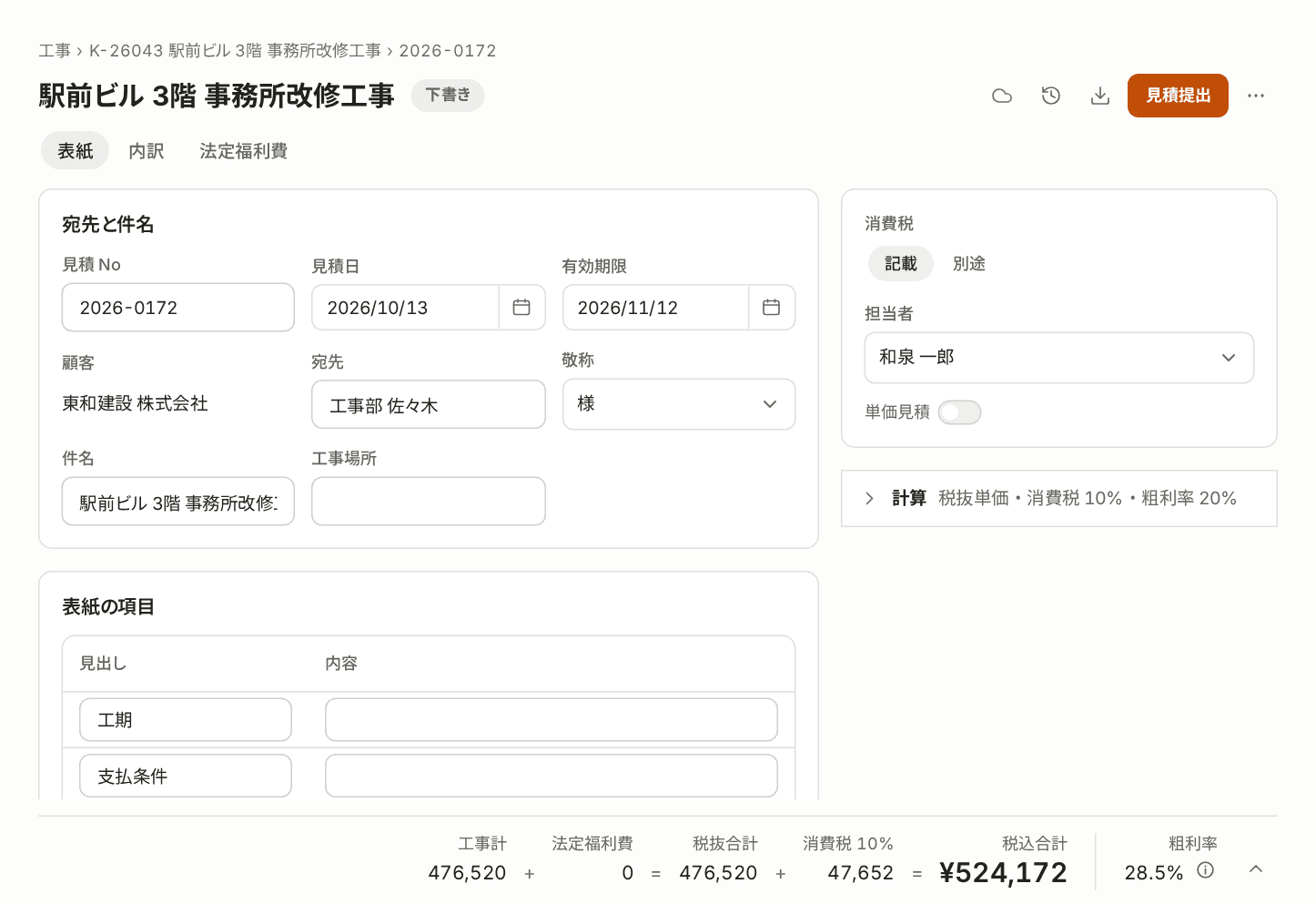
「表紙」のタブでは、見積 No・見積日・有効期限・宛先・敬称・件名・工事場所と、 工期・支払条件などの表紙の項目を入力します。消費税を見積書に「記載」するか「別途」とするかも、ここで選びます。
法定福利費を計上する
「法定福利費」のタブで「見積に計上」をオンに切り替えると、見積書に法定福利費が加わります。 保険ごとの加入比率と料率の初期値は、「設定」の「計算」のタブの「法定福利費の初期値」で変更できます。
見積書を提出する
お客様に見積書を提出するときは、「見積提出」を使います。 PDF を作成するのと同時に、見積書の状況が「提出済み」に変わります。
- 画面の右上の「見積提出」をクリックします。
- 形式を「PDF」「Excel」「印刷」から選びます。書式(「見積書 横」「見積書 縦」)と、表紙・内訳を含めるかどうかも選べます。 右側に、できあがりの見本が表示されます。
- 「提出済みに変更する」にチェックが付いていることを確認し、「見積提出」をクリックします。
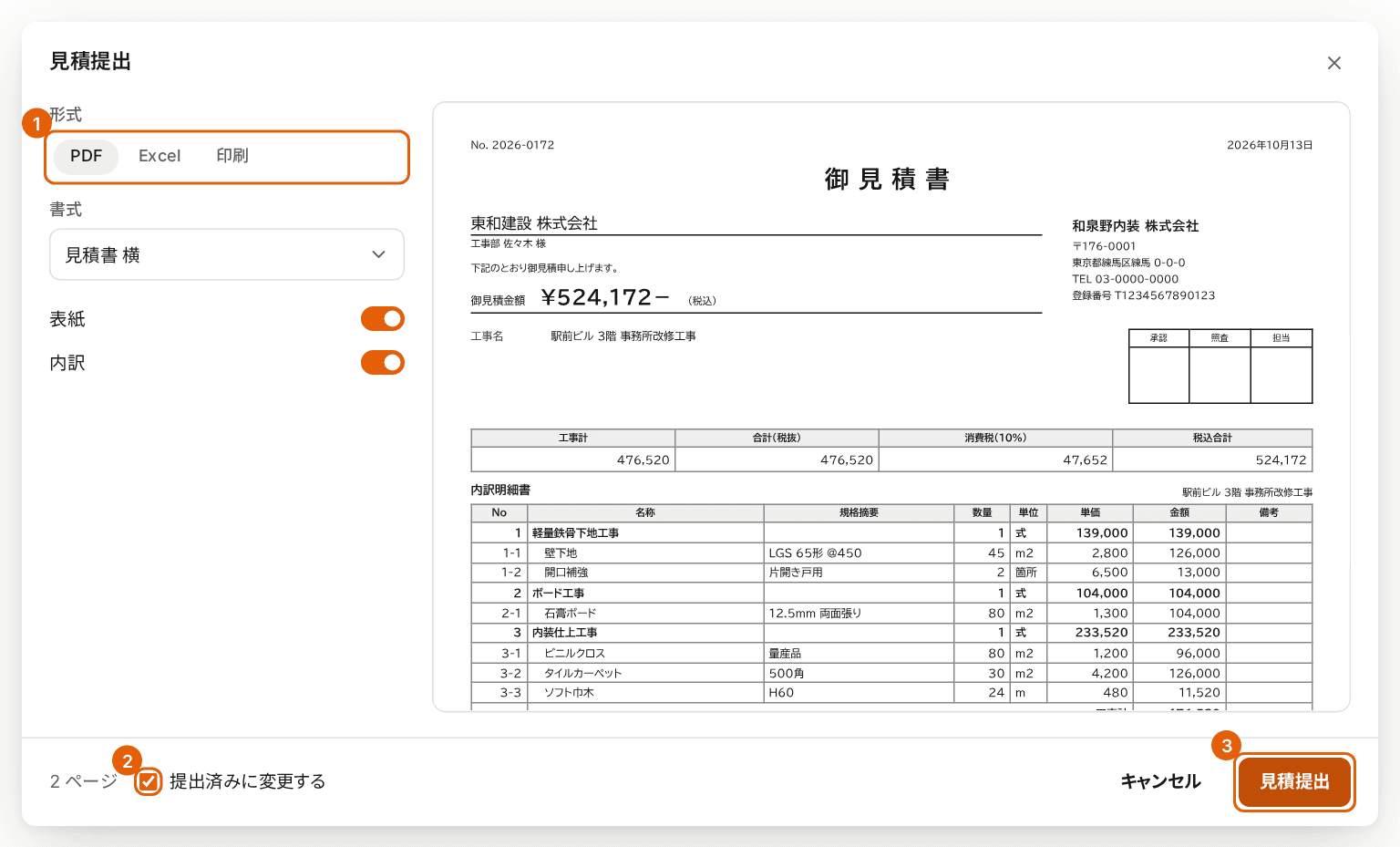
PDF のファイル名は「見積書_見積 No_件名.pdf」です。ダウンロードしたファイルを、メールなどでお客様にお送りください。
提出した見積書を修正する
提出済みの見積書は、そのままでは変更できません。お客様に提出した内容が、あとから変わってしまわないための仕組みです。 修正するときは、見積書を下書きに戻します。
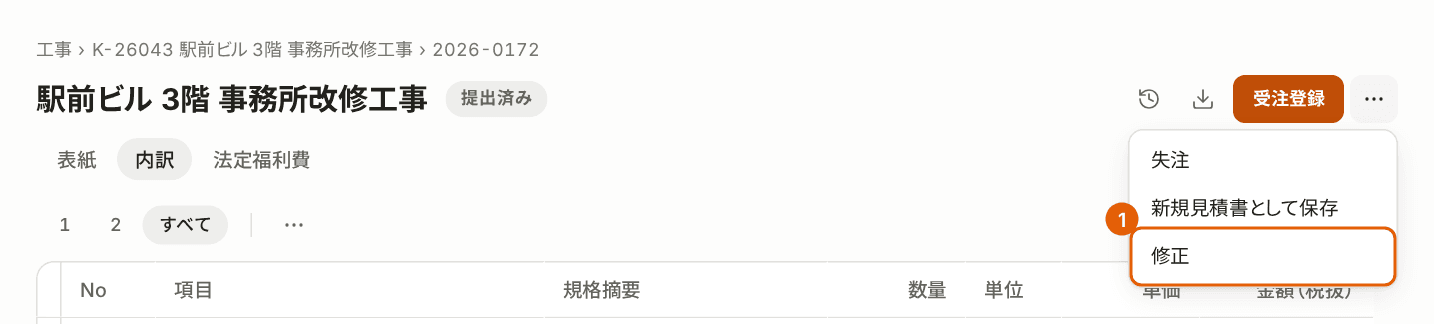
- 右上の「その他」(点が 3 つのアイコン)をクリックします。
- 「修正」をクリックします。見積書が下書きに戻り、内訳を変更できるようになります。提出したときの内容は、変更履歴に残ります。
- 修正が終わったら、もう一度「見積提出」で提出します。
変更の履歴を確認する
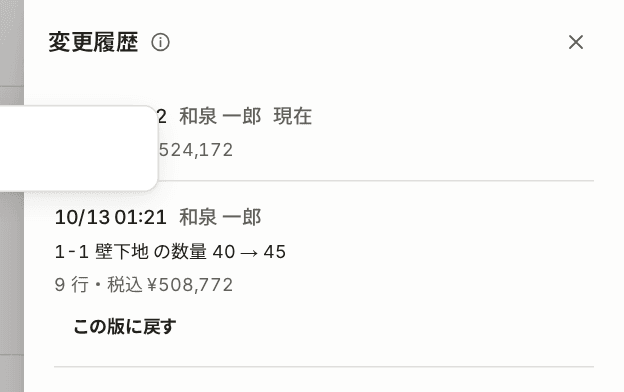
右上の「変更履歴」(時計のアイコン)をクリックすると、いつ・誰が・どこを変更したかの一覧が表示されます。 以前の内容を復元するときは、復元したい時点の「この内容に戻す」をクリックします。
元の見積書を残したまま別の案を作成したいときは、「その他」の「新規見積書として保存」をクリックします。 新しい見積 No の見積書が作成され、その見積書が開きます。
受注を登録する
お客様から注文をいただいたら、提出済みの見積書で受注を登録します。受注した見積書の金額が工事の受注金額になり、 見積書の実行単価(原価)が実行予算になります。
- 提出済みの見積書を開き、右上の「受注登録」をクリックします。
- 受注日を確認します。最初は今日の日付です。受注金額(税抜・税込)も表示されます。
- 「登録」をクリックします。見積書の状況が「受注」に変わります。
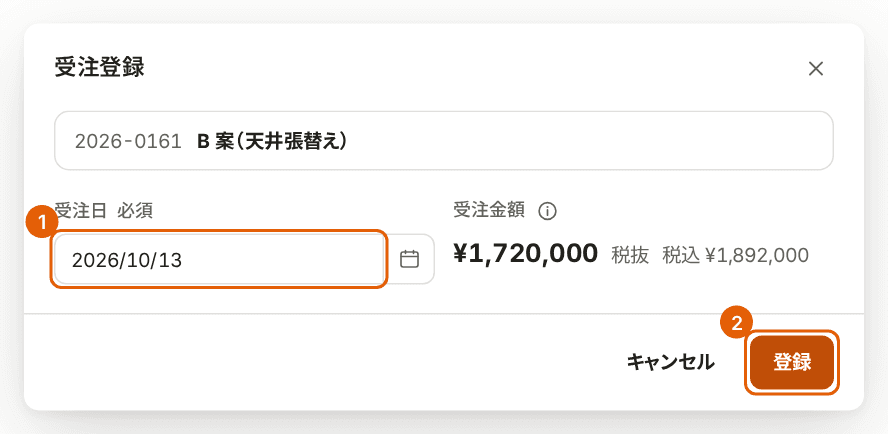
① 受注日 ② 登録
受注した見積書は、項目・数量・見積単価・表紙を変更できません。実行数量・実行単価などの原価の側は、受注のあとも変更できます。 追加工事などで受注が 2 つ以上になるときは、それぞれの見積書で受注を登録します。
受注に至らなかった見積書は、「その他」の「失注」をクリックします。見積書の状況が「失注」に変わります。
実行予算を確認する
工事台帳の「実行予算」のタブで、受注した見積書の実行単価から計算した実行予算と、発注した金額・予算の残りを確認します。
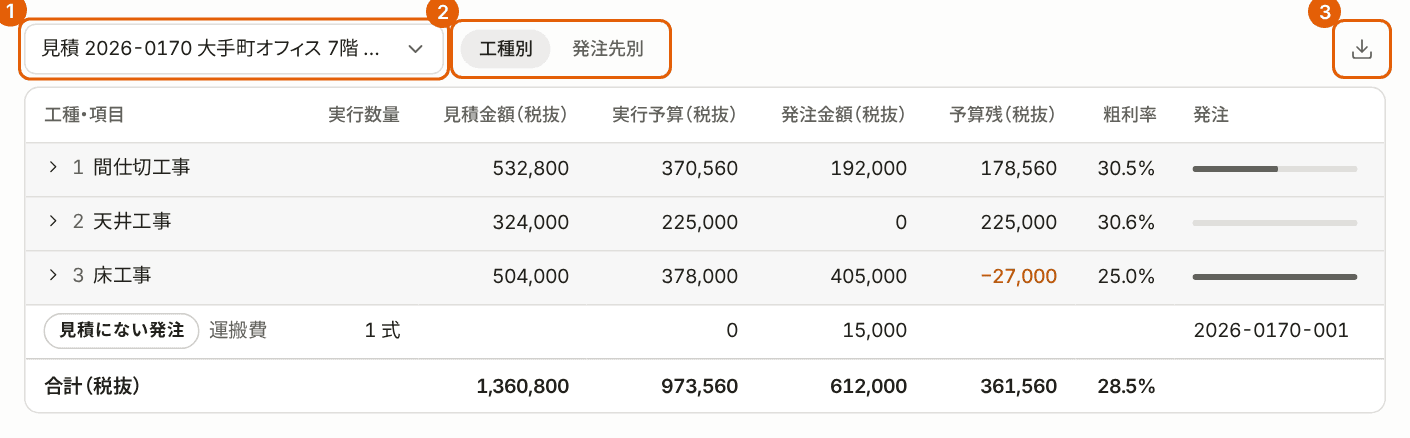
- 受注の見積書:受注が 2 つ以上ある工事では、最初はすべてをまとめた表が表示されます。 見積書を 1 つ選ぶと、その明細が表示されます。
- 工種別・発注先別:工種ごと、または発注先ごとに、実行予算・発注金額・予算残・粗利率を並べて表示します。
- 出力(下向きの矢印のアイコン):実行予算書を PDF などで出力します。
注文書を作成して発注する
注文書は、見積書の明細に設定した予定発注先ごとに作成します。実行予算の明細から作成するので、 項目や数量を入力し直す必要はありません。
- 工事台帳の「発注・原価」のタブで、「注文書作成」をクリックします。
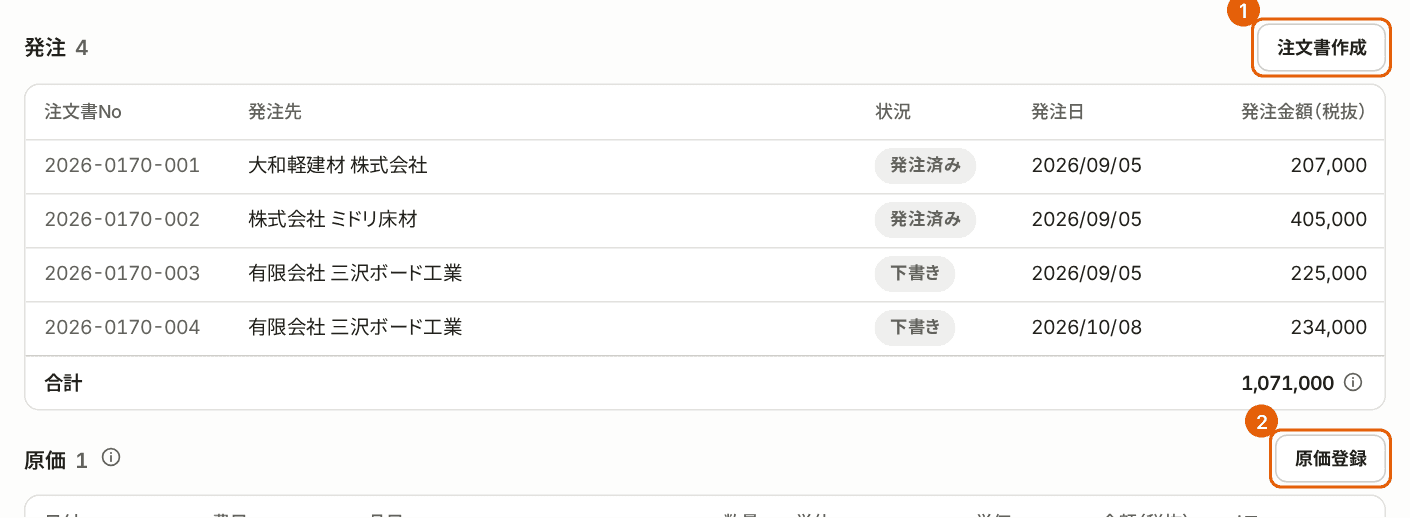
① 注文書作成 ② 原価登録 - 左の発注先を選びます。発注先ごとに、実行予算とまだ発注していない金額が表示されます。
- 右の一覧で、注文書に含める項目にチェックを付けます。ほかの注文書の下書きに含まれている項目は選べません。
- 「注文書作成」をクリックすると、注文書の画面が開きます。
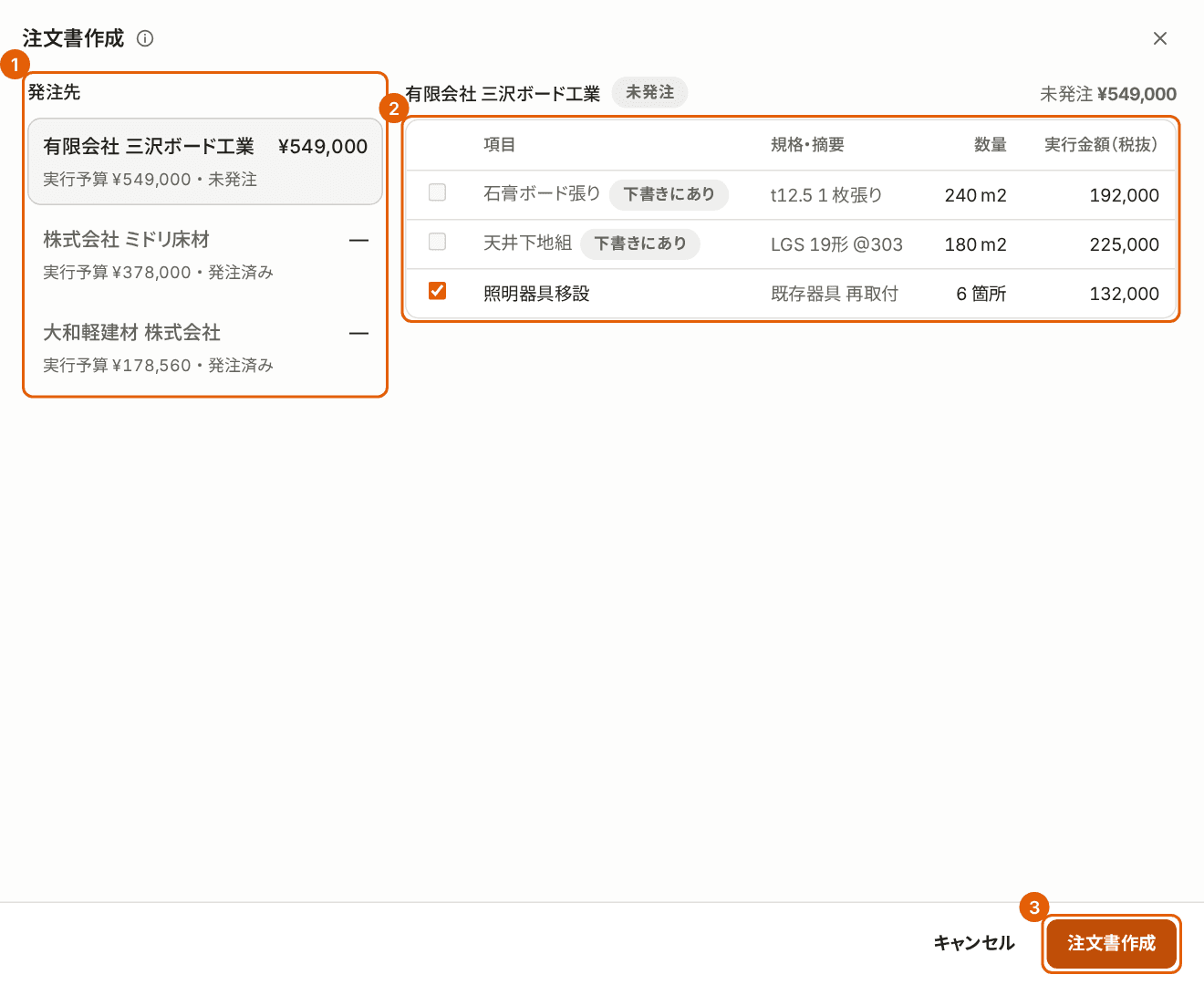
① 発注先 ② 注文書に含める項目 ③ 注文書作成
注文書の画面では、見積書と同じように内訳の単価や数量を変更できます。項目を追加するときは、内訳の操作の「実行予算読込」で実行予算の明細から読み込めます。下の合計には、発注金額と予算の残りが表示されます。
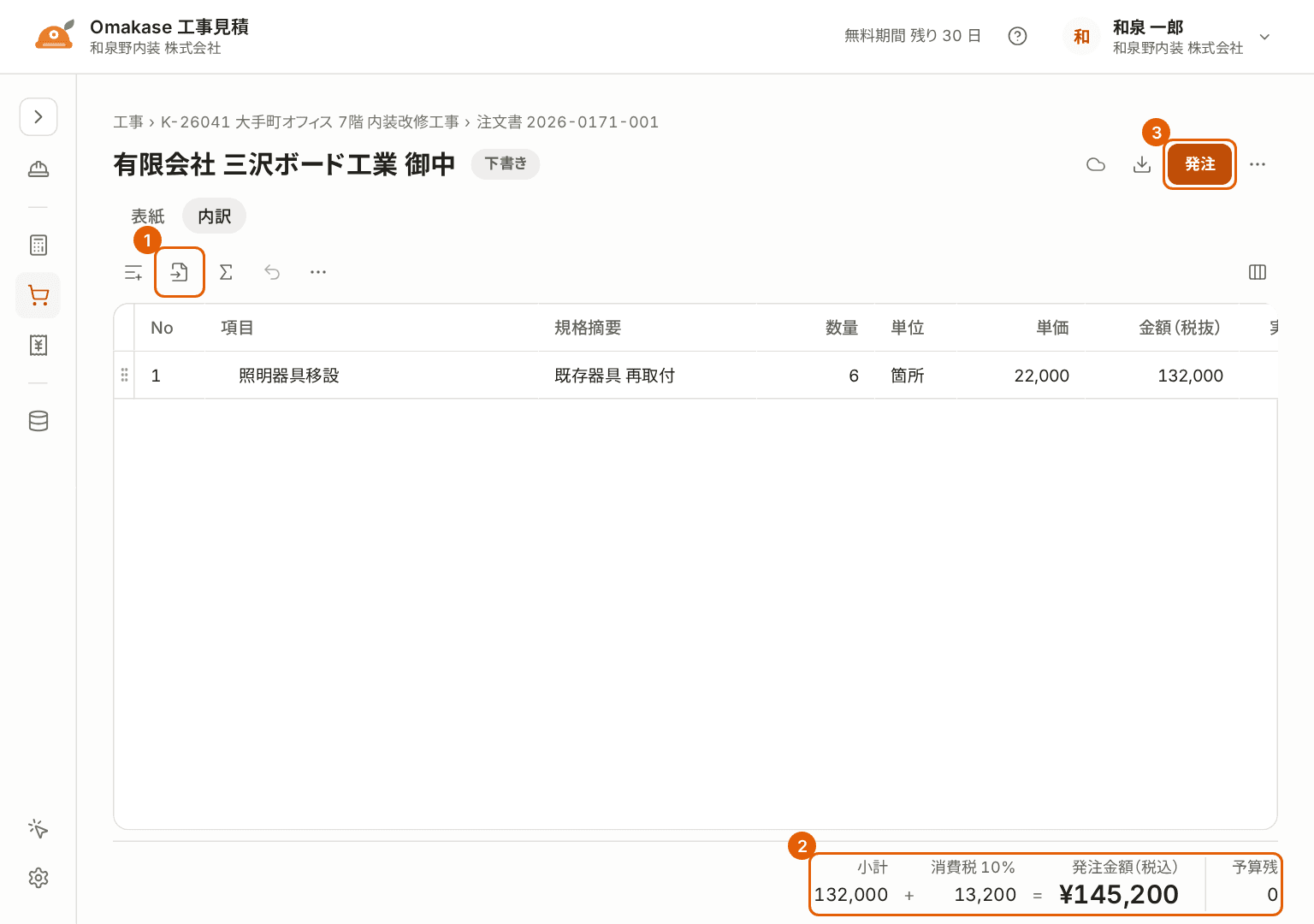
発注する
- 注文書の画面の右上の「発注」をクリックします。
- 出力する書類を「注文書」「注文請書」「両方」から選びます。形式(PDF・Excel・印刷)も選べます。
- 「発注済みに変更する」にチェックが付いていることを確認し、「発注」をクリックします。 PDF がダウンロードされ、注文書の状況が「発注済み」に変わります。
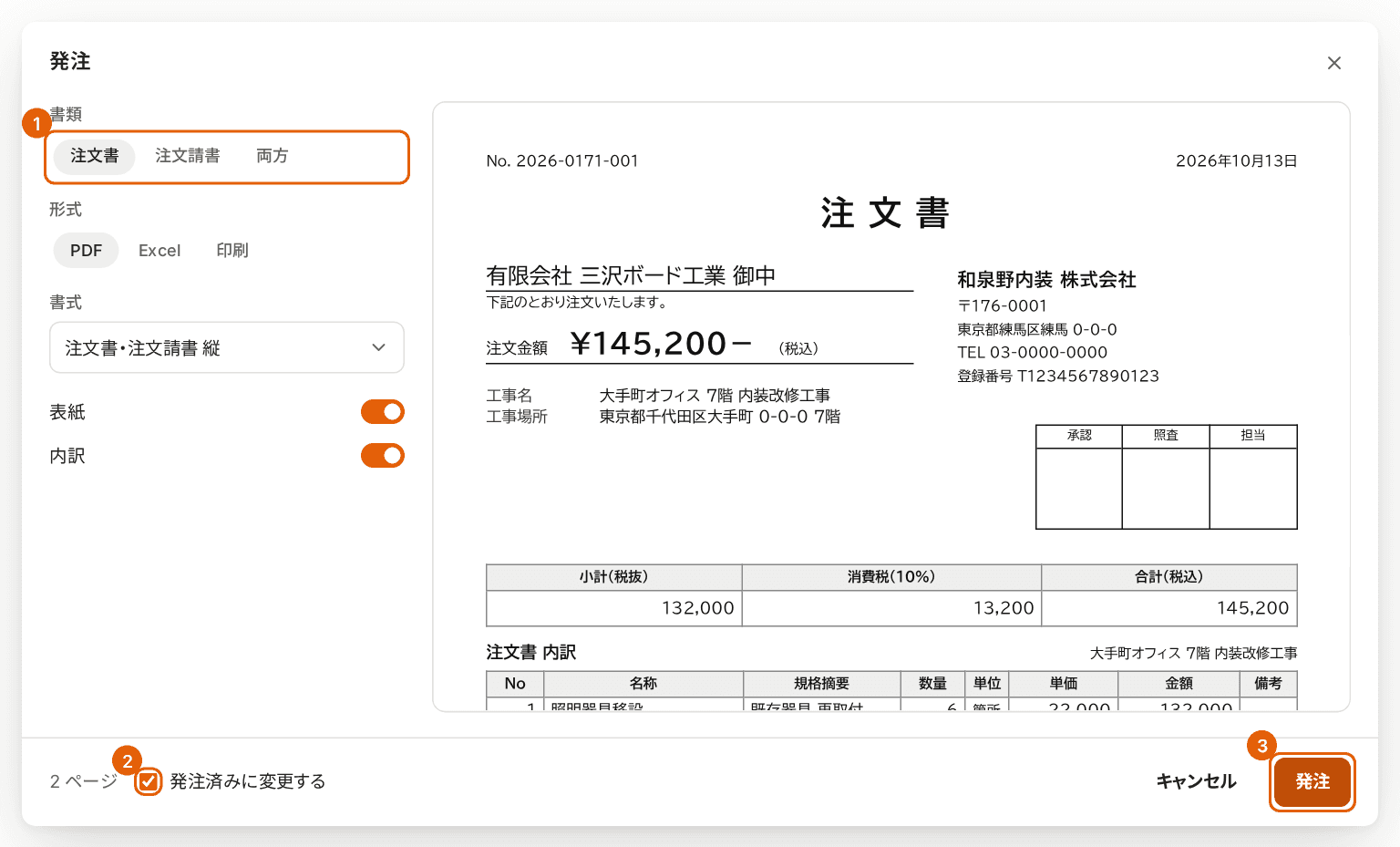
① 書類 ② 発注済みに変更する ③ 発注
発注済みの注文書は変更できません。取り消すときは、管理者が「その他」の「発注取消」で下書きに戻します。
原価を登録する
材料の購入や駐車場代など、注文書を通さない支出は原価として登録します。 登録した原価は、工事の見込粗利率に反映されます。
- 工事台帳の「発注・原価」のタブで、「原価登録」をクリックします。
- 日付・費目(材料費・労務費・外注費・経費)・品目・数量・単価を入力します。金額は自動で計算されます。
- レシートがあるときは、カメラのアイコンをクリックして写真を選びます。写真は工事の「ファイル」に保存され、 原価の一覧には小さな写真が表示されます。
- 「登録」をクリックします。
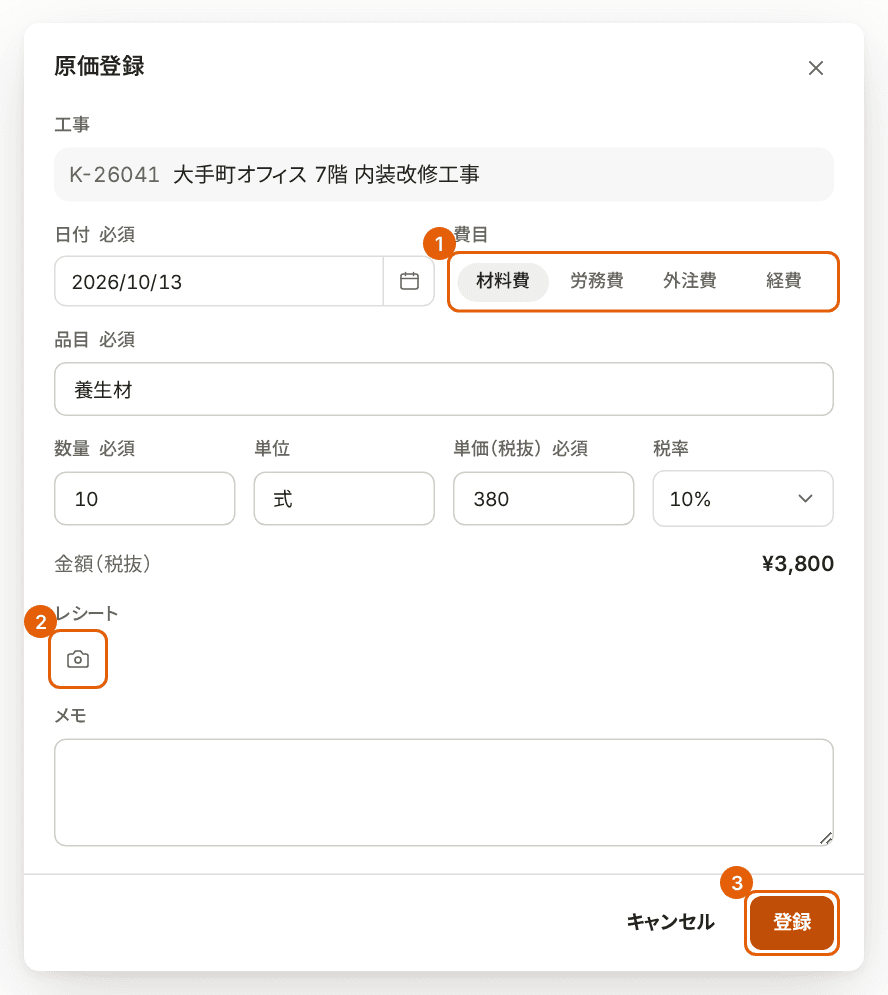
① 費目 ② レシートの写真 ③ 登録
請求書を発行する
請求書は、受注した見積書から作成します。工事の進み具合に合わせて何回かに分けて請求する出来高請求と、 一度に全額を請求する方法のどちらにも対応しています。
- 工事台帳の「次の作業」にある「出来高請求」をクリックします。 メニューの「請求」の一覧から「請求書作成」をクリックした場合は、最初に工事を選びます。
- 請求する受注の見積書にチェックが付いていることを確認し、「作成」をクリックします。
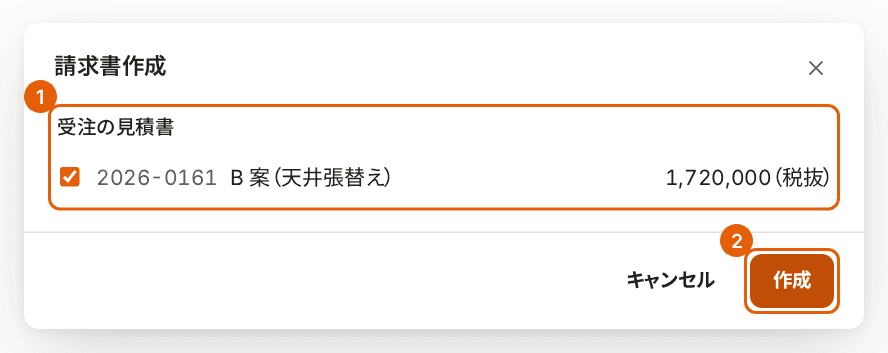
① 受注の見積書 ② 作成 - 請求書の画面の「今回 %」に、今回請求する割合を入力します。最初は 100% で、全額を請求する状態です。 すべての行に同じ割合を入力するときは、右上の「今回 %(全行)」に入力して Enter キーを押します。 今回の請求額と、発行後の請求残が自動で計算されます。
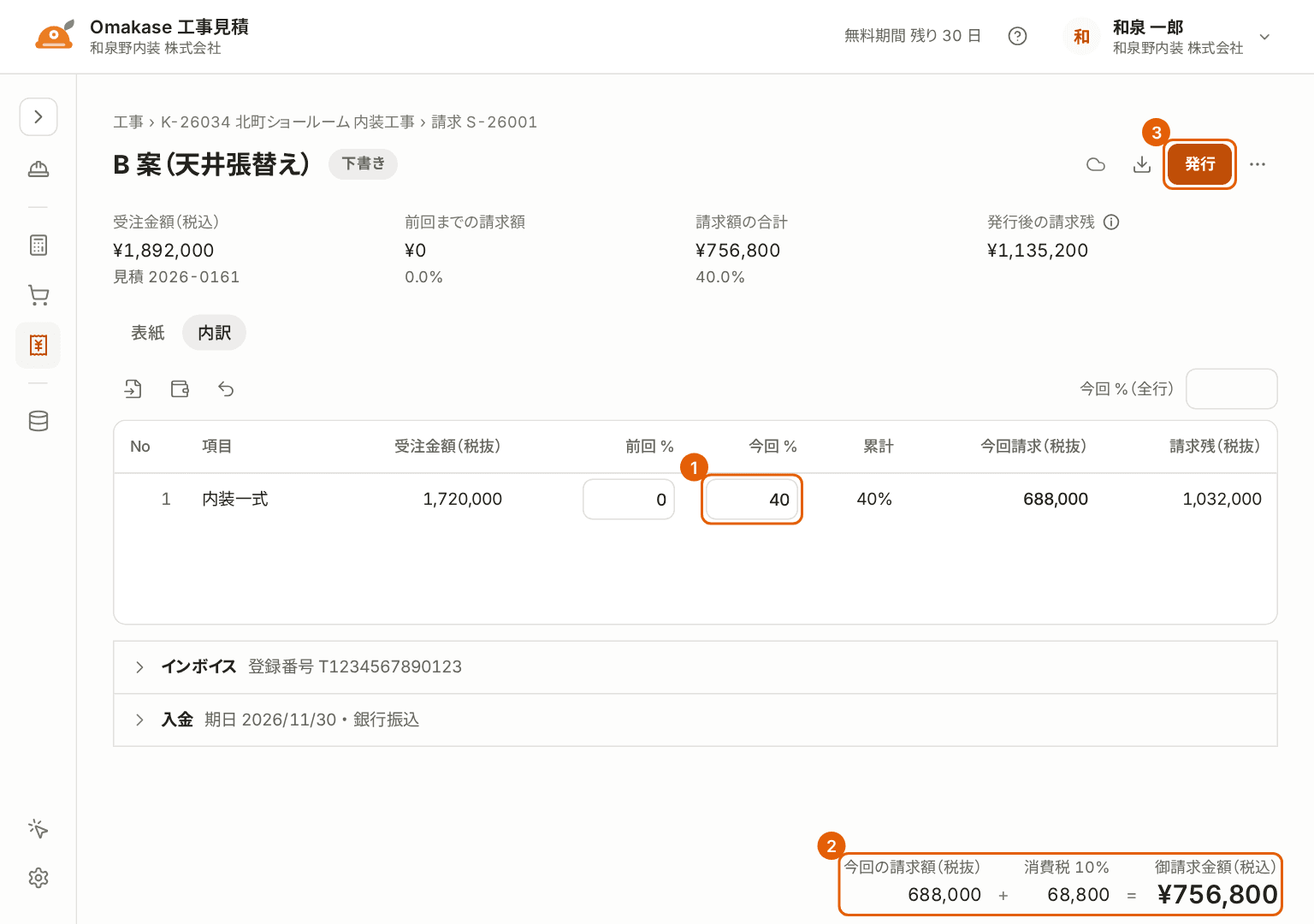
① 今回 % ② 合計 ③ 発行
入金期日は、内訳の下の「入金」を開いて確認・変更します。 着手金などを先に受け取っているときは、内訳の操作の「内金」で差し引けます。
発行する
- 右上の「発行」をクリックします。
- 形式(PDF・Excel・印刷)と書式を確認し、「発行済みに変更する」にチェックが付いていることを確認して、「発行」をクリックします。PDF がダウンロードされ、請求書の状況が「未入金」に変わります。
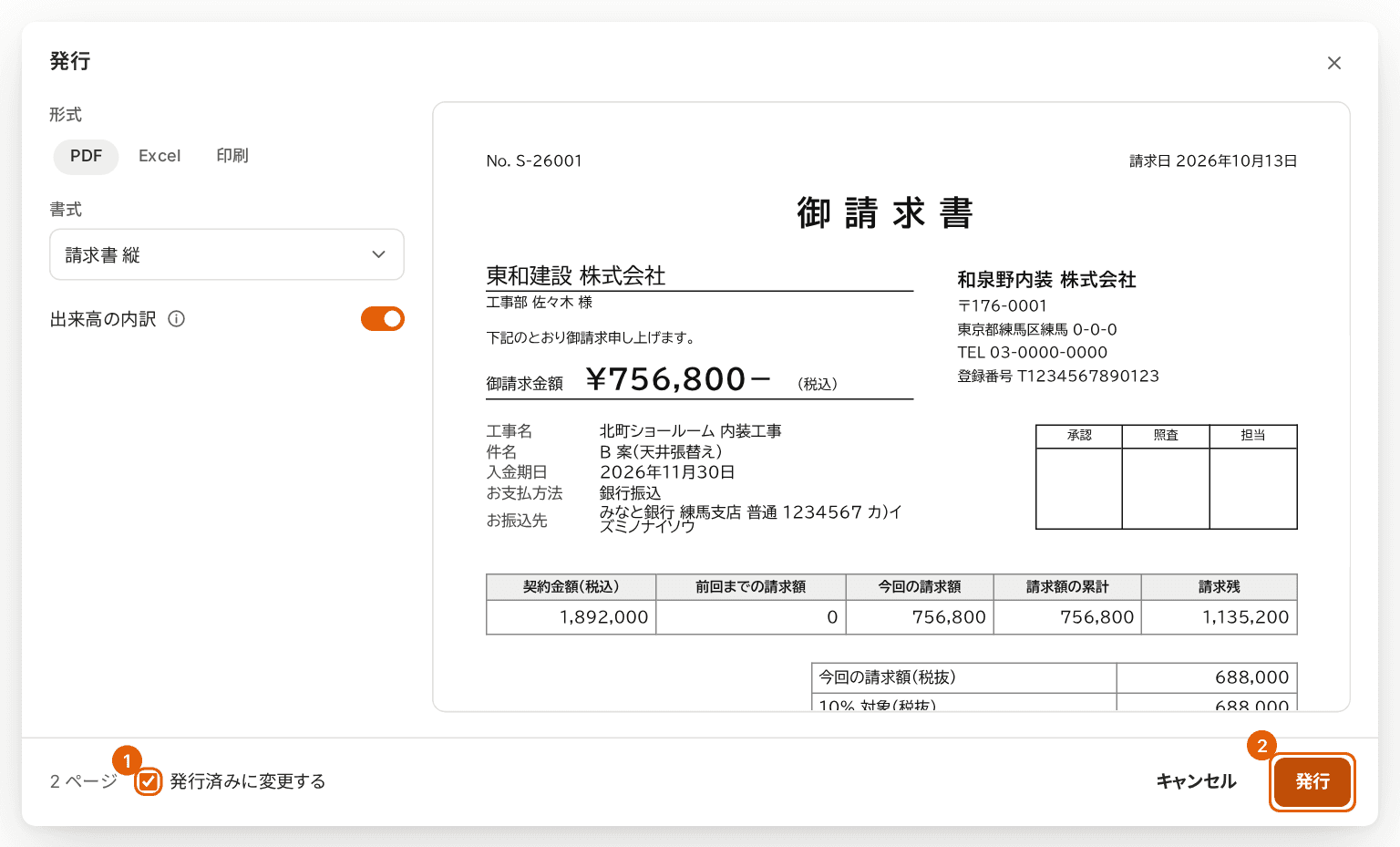
① 発行済みに変更する ② 発行
2 回目以降の請求書では、画面の上に「前回までの請求額」が表示され、残りの分から請求できます。
入金を登録し、未収を確認する
- 発行済みの請求書を開き、右上の「入金登録」をクリックします。
- 入金日・入金方法・入金額を入力します。入金額には、最初は未収の金額が表示されています。
- 振込手数料をお客様が差し引いて振り込んだときは、振込手数料に金額を入力します。 入金額と振込手数料の合計が、消込額として請求額から差し引かれます。
- 「登録」をクリックします。全額の入金が済むと、請求書の状況が「入金済み」に変わります。
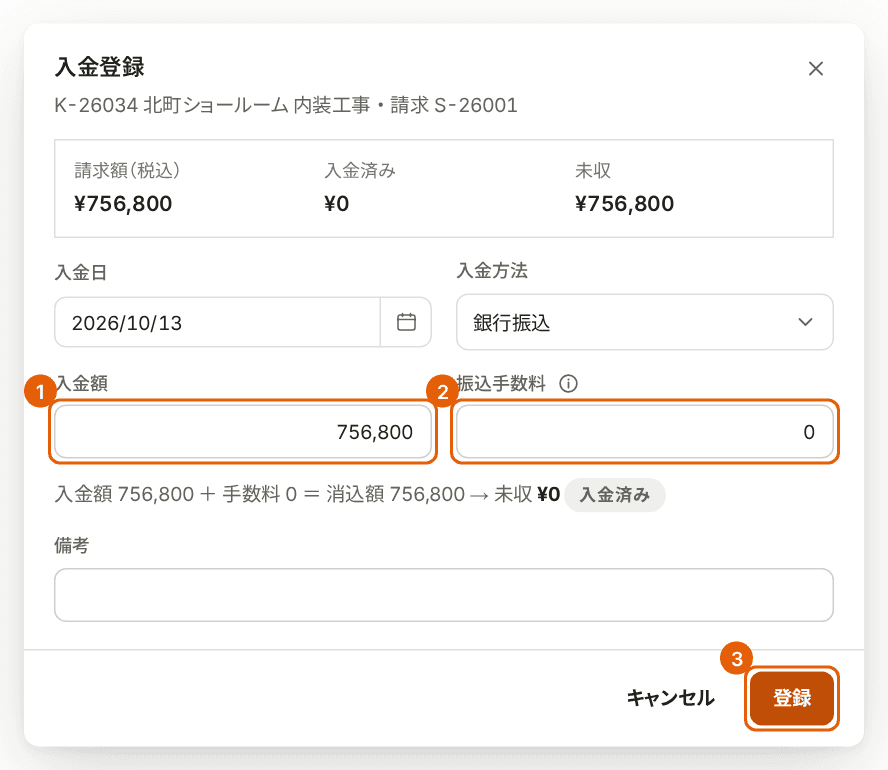
① 入金額 ② 振込手数料 ③ 登録
未収を確認する
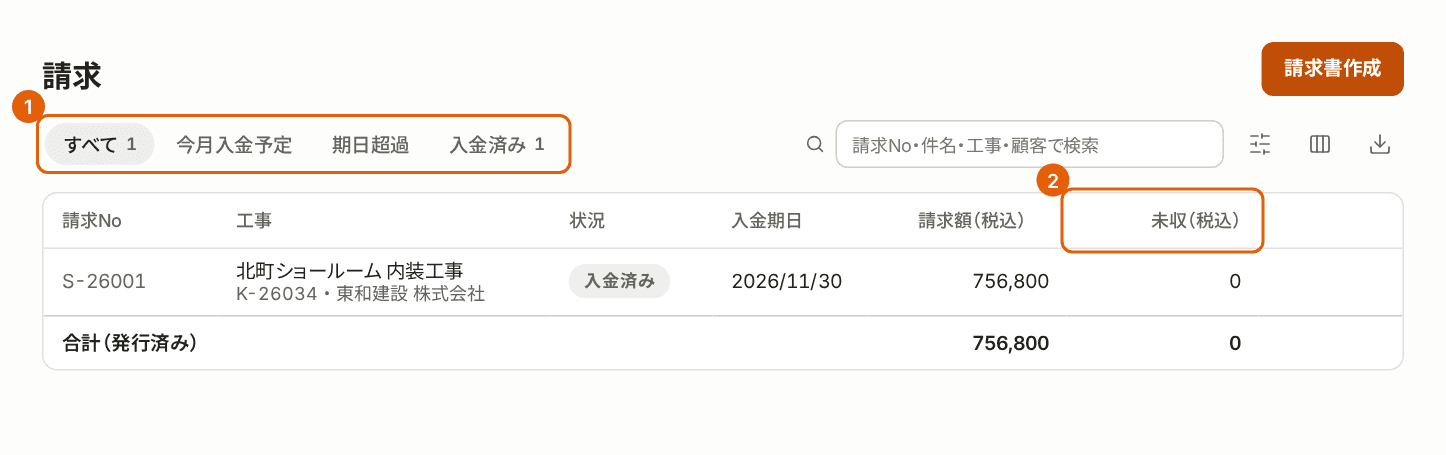
メニューの「請求」を開くと、発行した請求書が並びます。上のタブで「今月入金予定」「期日超過」「入金済み」に切り替えられます。 「未収(税込)」の列は、まだ入金されていない金額です。 入金期日を過ぎた請求書があるときは、左のメニューの「請求」に件数が表示されます。
マスタ(部材・顧客・発注先)
メニューの「マスタ」では、見積書や注文書で使う部材・顧客・発注先を管理します。 マスタを変更できるのは管理者だけです。
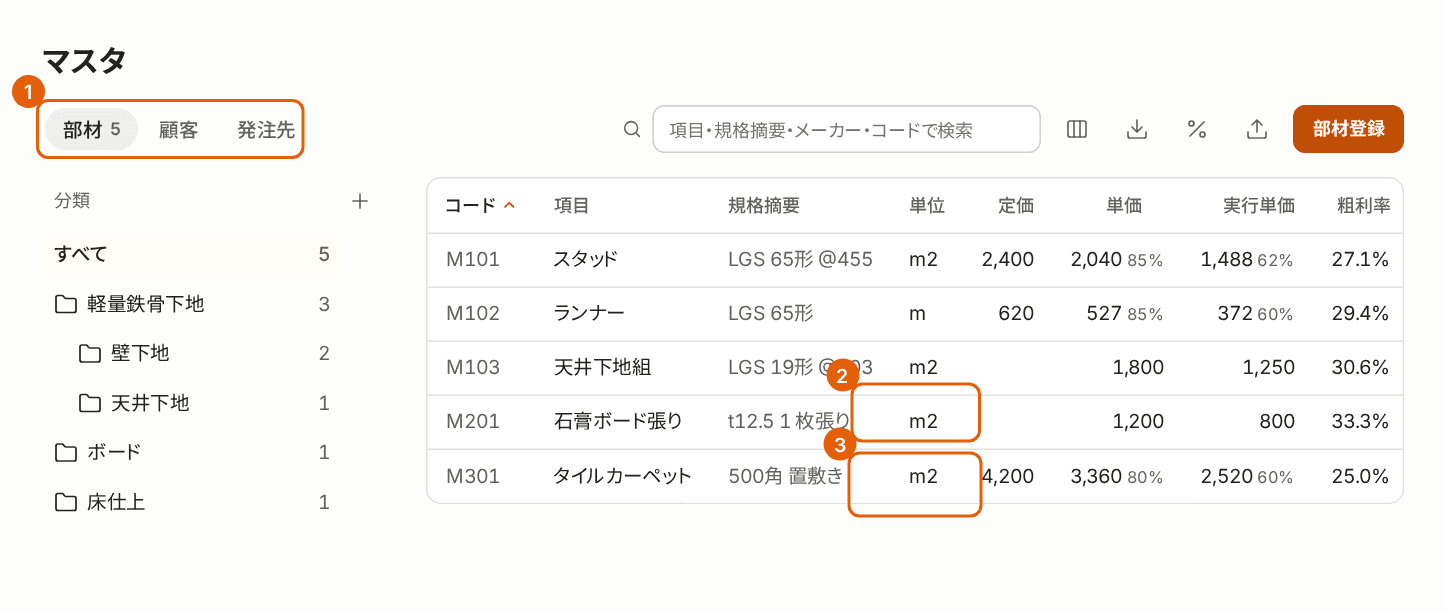
- 部材:見積書の「部材追加」で選ぶ部材です。分類ごとに整理でき、単価と実行単価を持ちます。 値上げなどで単価をまとめて変更するときは「単価一括変更」を使います。
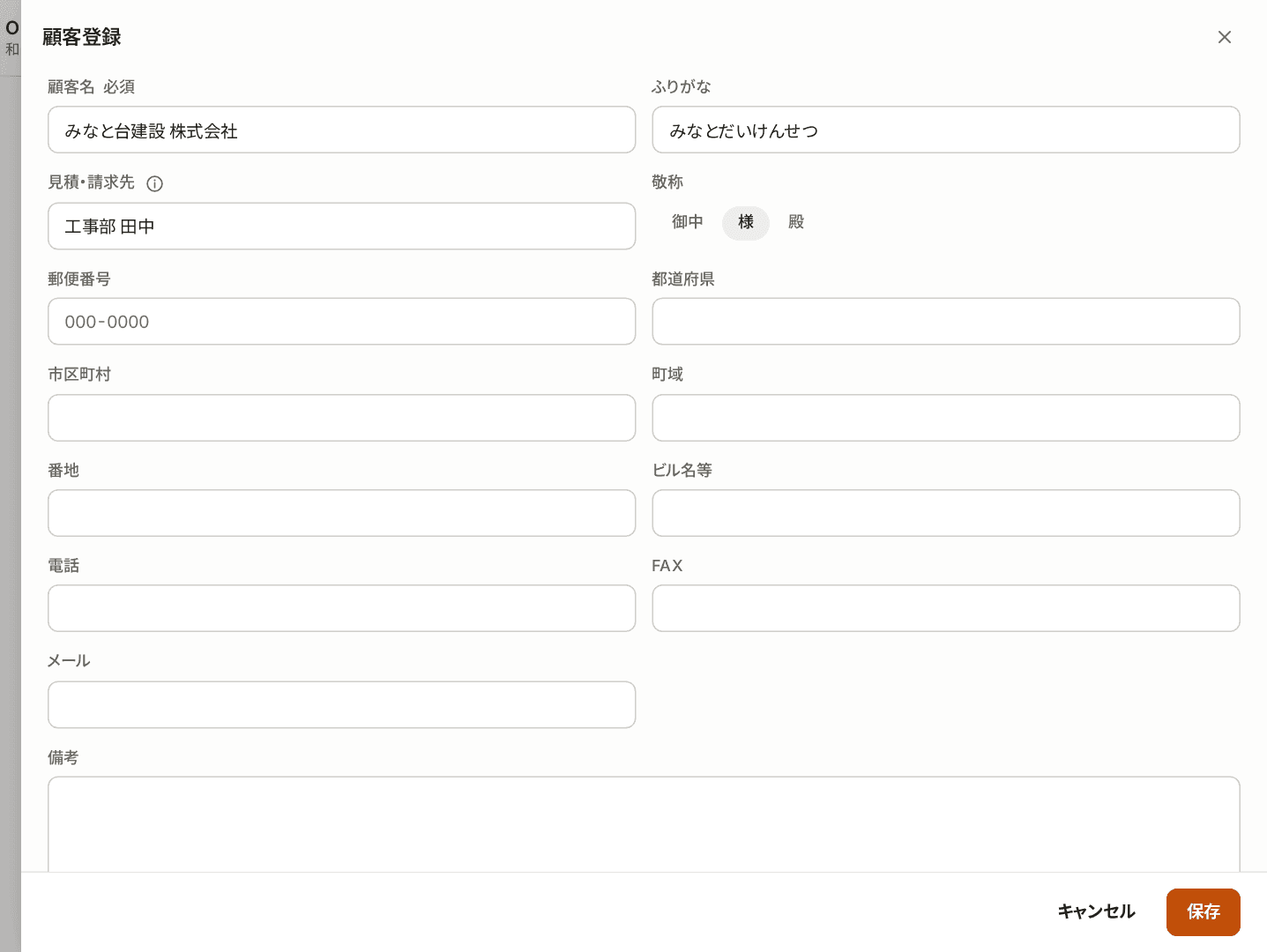
- 顧客:見積書と請求書の宛先です。「見積・請求先」に入力した部署や担当者の名前が、書類の宛先に印字されます。
- 発注先:注文書の宛先です。見積書の明細で予定発注先として選びます。
これまで Excel などで管理していた一覧は、「取込」から CSV ファイルで取り込めます。 1 件ずつ登録するときは、右上の登録のボタン(「部材登録」「顧客登録」「発注先登録」)をクリックします。
メンバーを招待する
工事見積を一緒に利用する社内の方を、メンバーとして招待します。招待と役割の変更ができるのは管理者だけです。 画面の右上の名前から「管理」を開き、「メンバー」のタブを表示します。
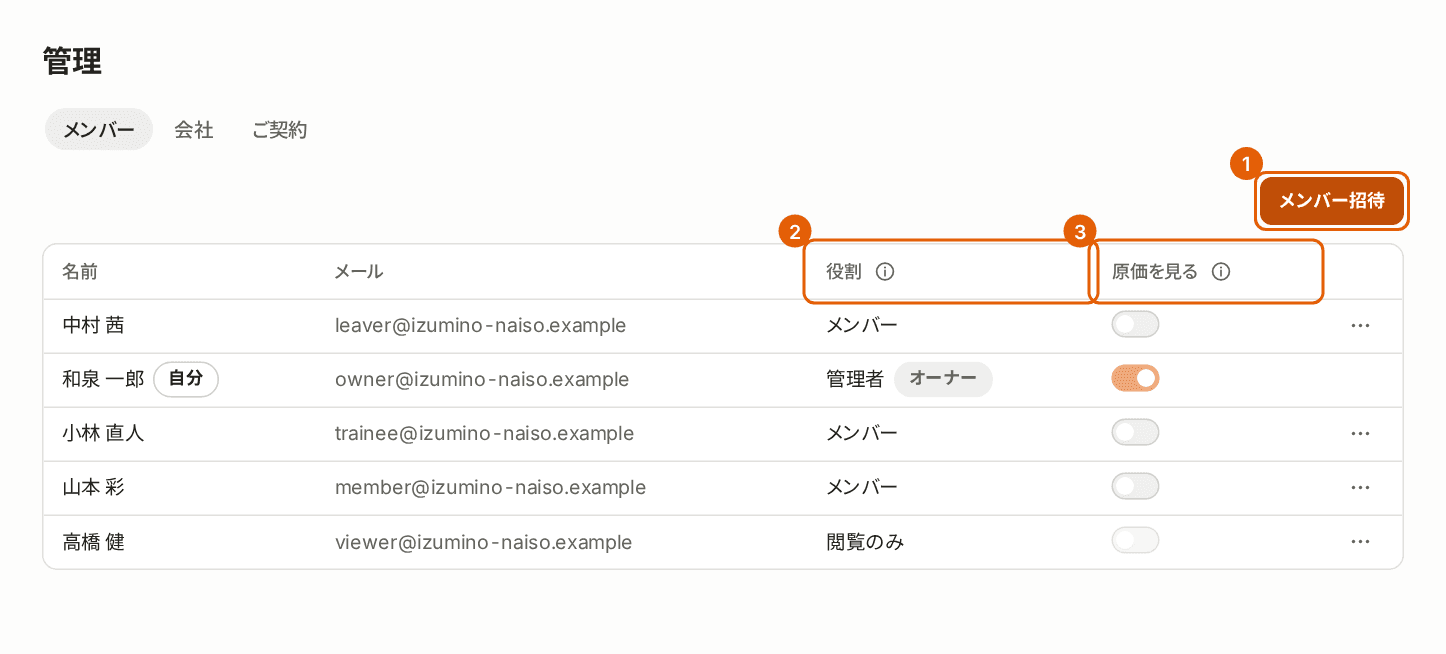
- 「メンバー招待」をクリックします。
- 招待する方のメールアドレスを入力し、役割を選びます。
- 「招待」をクリックします。招待した方には、「【Omakase】(会社名) への招待」という件名のメールが届きます。 メールのリンクを開き、名前とパスワードを設定すると参加が完了します。
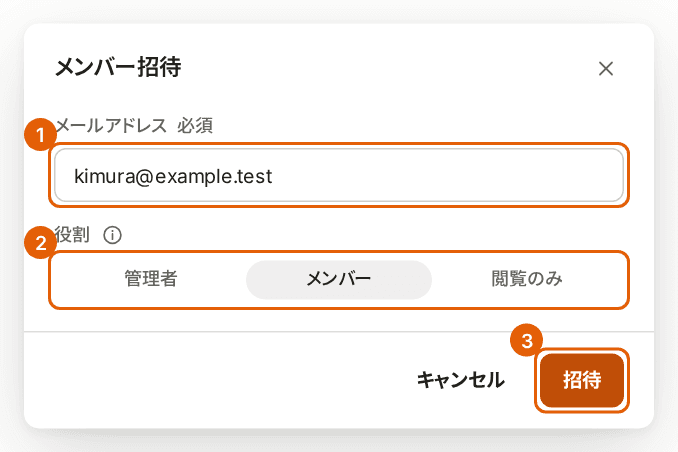
① メールアドレス ② 役割 ③ 招待
招待のリンクの有効期限は 3 日です。まだ参加していない方は「招待中」に表示され、「再送」と「取消」ができます。
役割と「原価を見る」
- 管理者:管理を含めて、すべての操作ができます。
- メンバー:工事と書類の作成・編集ができます。
- 閲覧のみ:閲覧だけができます。
「原価を見る」がオフのメンバーには、実行単価・原価・粗利が表示されません。 メニューの「発注」と、工事台帳の「実行予算」「発注・原価」のタブも表示されません。 ご自身が立て替えた経費などの原価登録は、オフのままでもできます。管理者は常にオン、閲覧のみは常にオフです。
役割の変更とメンバーの削除は、各行の右端の「…」から行います。
無料期間とご契約
無料期間の残りの日数は、画面の右上に表示されます。クリックすると、「管理」の「ご契約」が開き、 無料期間の終わる日と、無料期間のあとの料金(人数 × 単価)を確認できます。
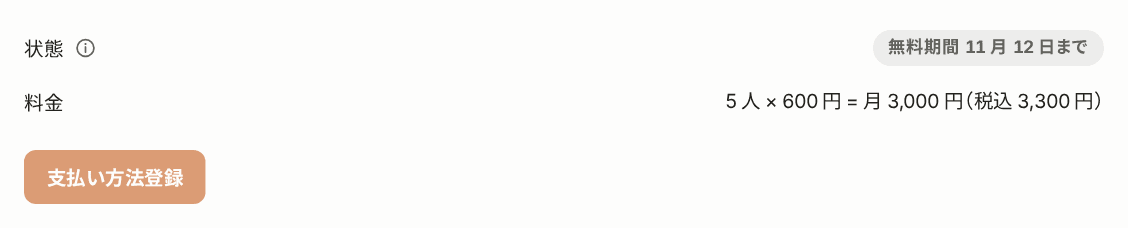
- 無料期間は 1 か月です。
- 料金は 1 人 月 600 円(税抜)です。ご案内のメールのリンクから始めた会社は、先行申し込み価格の 1 人 月 300 円(税抜)です。
- 無料期間が終わっても、自動で料金がかかることはありません。読み取り専用になり、データはそのまま残ります。
スマートフォンで利用する
工事見積は、スマートフォンのブラウザでもそのままご利用いただけます。現場で原価とレシートを登録したり、工事台帳や見積書を確認したりできます。
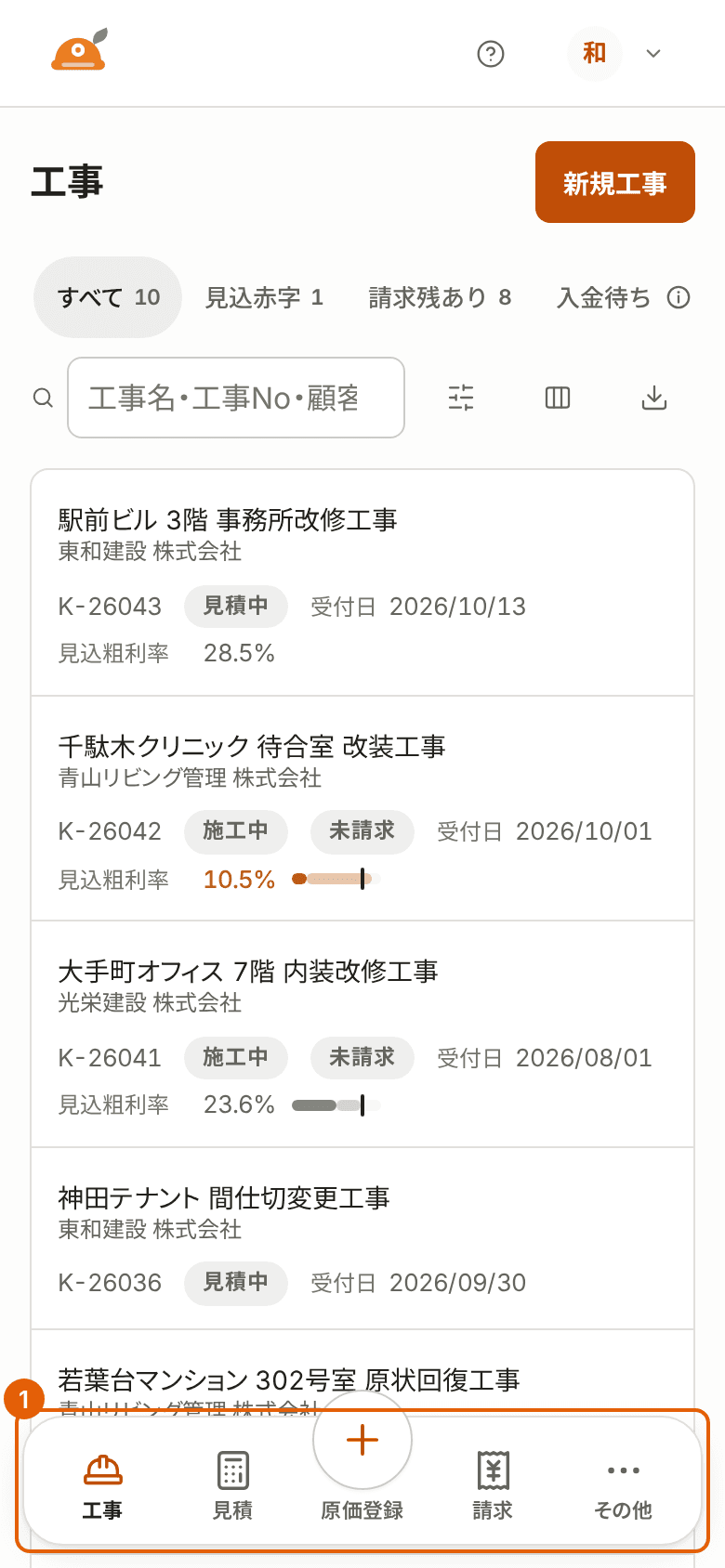
画面の下のメニューは「工事」「見積」「原価登録」「請求」「その他」です。 「発注」「マスタ」「設定」「管理」「個人設定」と「操作を試す」は、「その他」から開きます。
現場で原価を登録する
- 画面の下の中央にある「原価登録」をタップします。
- 工事を確認します。最初は、直近の施工中の工事が選ばれています。
- 費目を選んで品目を入力し、入れ方で「金額(税込)」を選んで、レシートの税込の金額を入力します。 数量と単価で入力するときは「数量・単価」に切り替えます。
- カメラのアイコンをタップしてレシートを撮影し、「登録」をタップします。
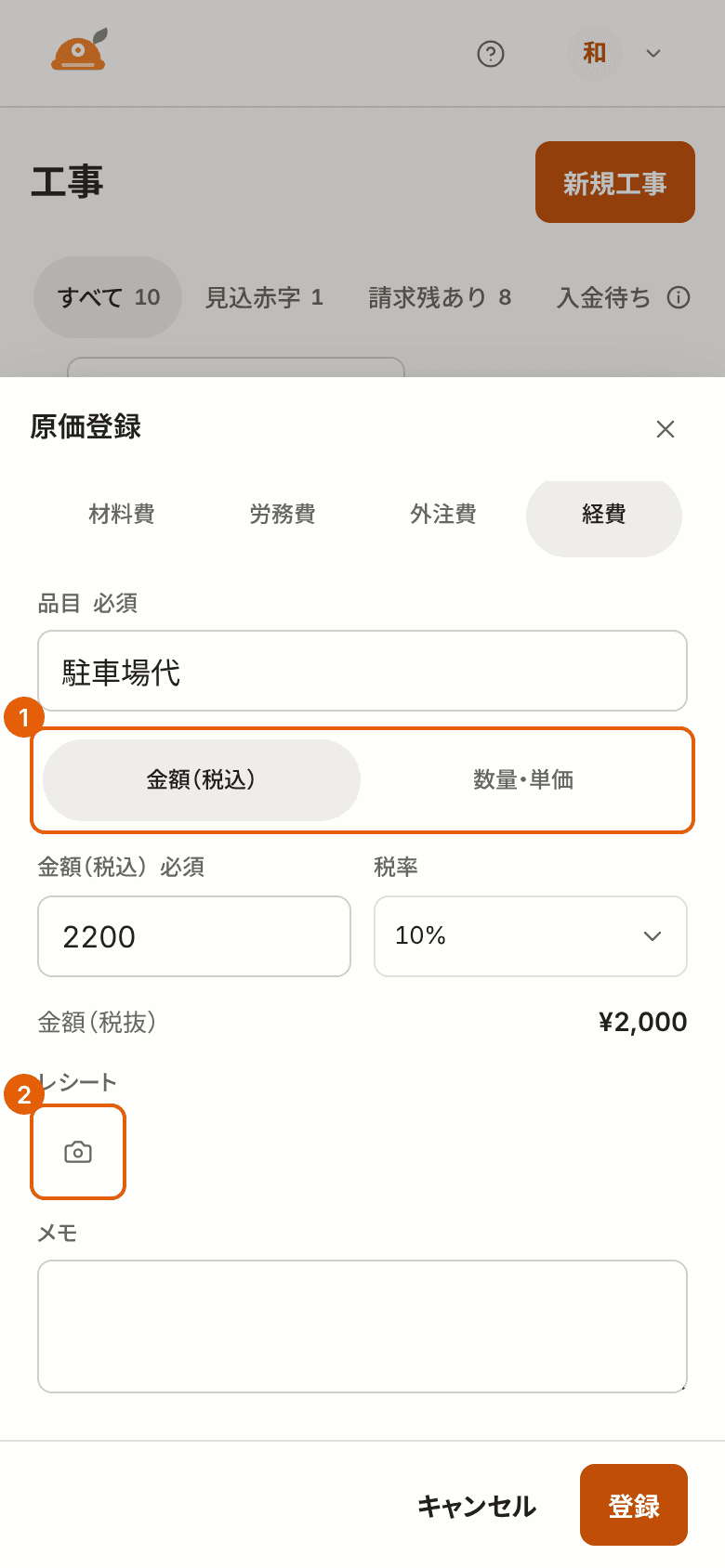
① 入れ方 ② レシートの写真
工事台帳と見積書
スマートフォンの工事台帳は、「情報」「見積」「発注・原価」「請求・入金」のタブで切り替えます。画面を左右にスワイプしても切り替わります。 工事場所の住所をタップすると、地図が開きます。
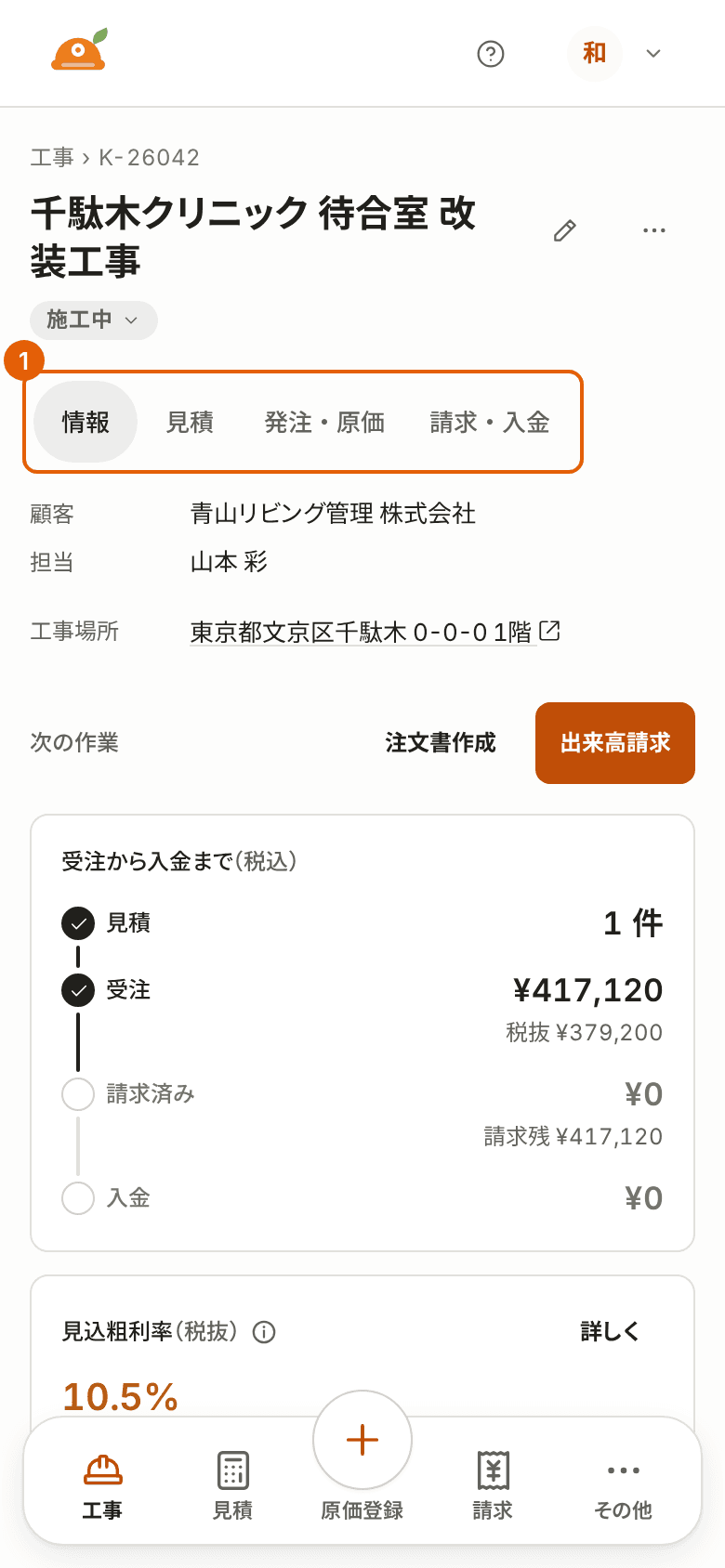
見積書は、明細がカードで並びます。カードをタップすると下から入力の画面が開き、数量や単価を変更できます。 行の並べ替えや階層の組み替えなどの細かい編集は、パソコンで行ってください。
よくご利用の場合は、ブラウザのメニューの「ホーム画面に追加」でホーム画面に置いておくと、1 回のタップで開けます。
よくある質問
提出した見積書を修正したい。
見積書の画面の「その他」から「修正」をクリックすると、下書きに戻って変更できます。 詳しくは「提出した見積書を修正する」をご覧ください。
受注を取り消したい。
受注した見積書を開き、「その他」の「受注取消」をクリックします。受注取消ができるのは管理者だけです。 その見積書から作成した注文書や請求書(下書きを含む)があるときは、受注取消できません。 発行した請求書は「発行取消」で下書きに戻してから、注文書と請求書を削除してください。
発行した請求書を取り消したい。
請求書を開き、「その他」の「発行取消」をクリックすると、下書きに戻ります。発行取消ができるのは管理者だけです。 取り消せるのは、その工事のいちばん新しい請求書だけです。入金を登録した請求書は、先に工事台帳の「請求・入金」のタブで入金を削除してください。
発注を取り消したい。
注文書を開き、「その他」の「発注取消」をクリックすると、下書きに戻ります。発注取消ができるのは管理者だけです。
保存のボタンが見当たりません。
見積書は、入力するたびに自動で保存されます。画面の上に「保存済み」と表示されていれば、保存は完了しています。
練習で登録したデータを削除したい。
「設定」の「計算」のタブの下にある「練習データ削除」をクリックし、確認の画面で「削除」をクリックします。 削除されるのはご自身の練習データだけで、実際の工事や書類は変わりません。
見積書の発行元の住所やロゴを変更したい。
右上の名前のメニューから「管理」を開き、「会社」のタブで変更します。変更できるのは管理者だけです。
メンバーに原価や粗利を見せたくない。
「管理」の「メンバー」で、そのメンバーの「原価を見る」をオフに切り替えます。実行単価・原価・粗利と、発注の画面が表示されなくなります。
無料期間が終わったらどうなりますか。
自動で料金がかかることはありません。読み取り専用になり、登録したデータはそのまま残ります。
このページで解決しないときは。
画面の右上のヘルプ(「?」のアイコン)から「問い合わせ」をクリックすると、問い合わせ先のメールアドレスがコピーされます。 そのアドレス宛てに、お困りの内容をお送りください。