はじめに
Omakase ミーティングでは、社内メンバーとの会議に加え、Omakase のアカウントを持たない取引先も参加リンクから招待できます。主催者はログインが必要ですが、招待された方は表示名を入力するだけで参加できます。
会議を始める前の確認
- パソコンでは最新版の Google Chrome または Microsoft Edge、iPhone・iPad では Safari、 Android では Chrome の利用をおすすめします。
- カメラ・マイクを使う場合、初回にブラウザから許可を求められます。会議の参加前に「許可」を選んでください。
- 安定した通信のため、会議中は可能であれば Wi-Fi または有線 LAN を使ってください。
会議を始めて招待する
今すぐ会議を始める
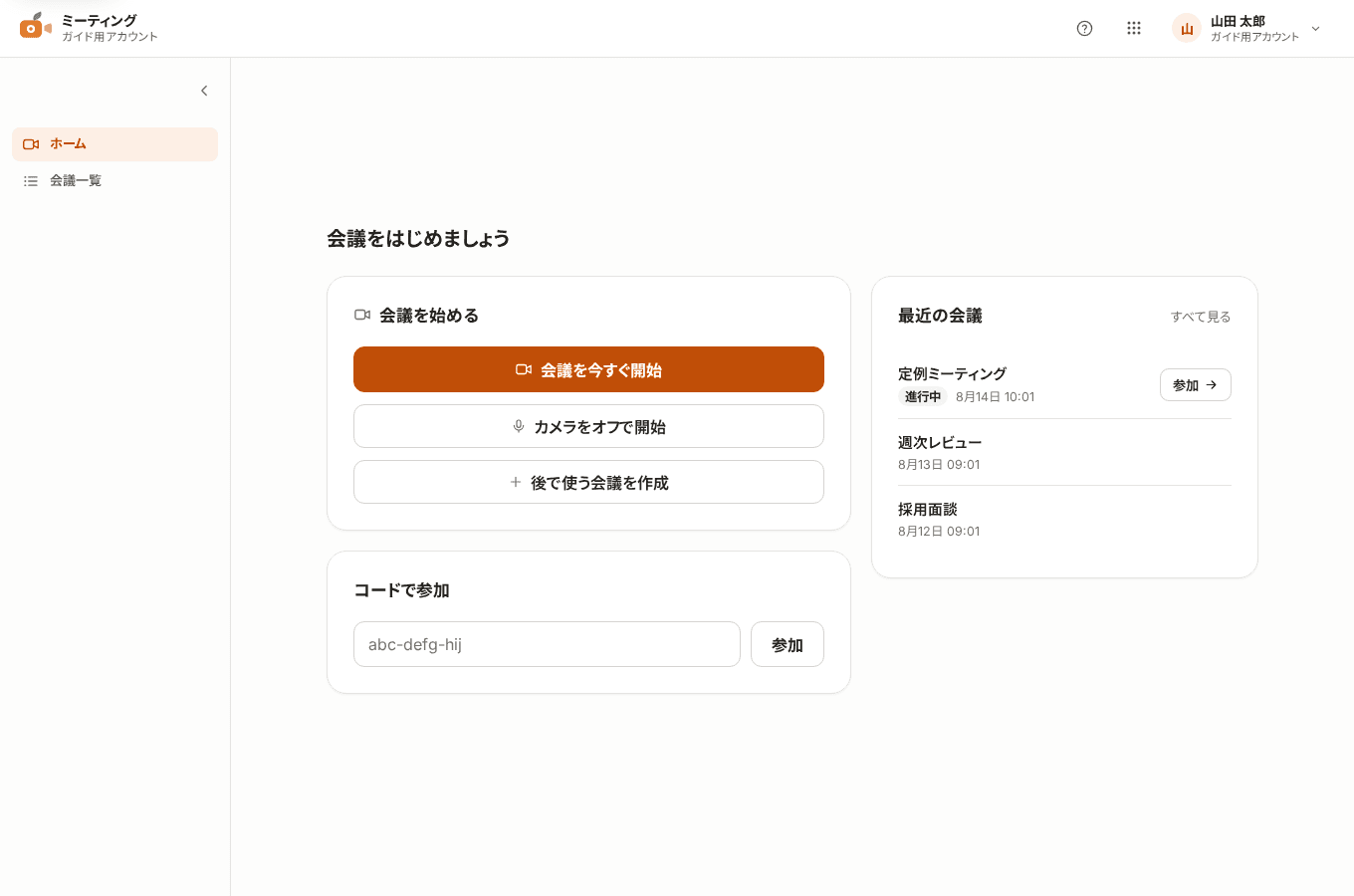
- ミーティングのホームで「会議を今すぐ開始」を押します。
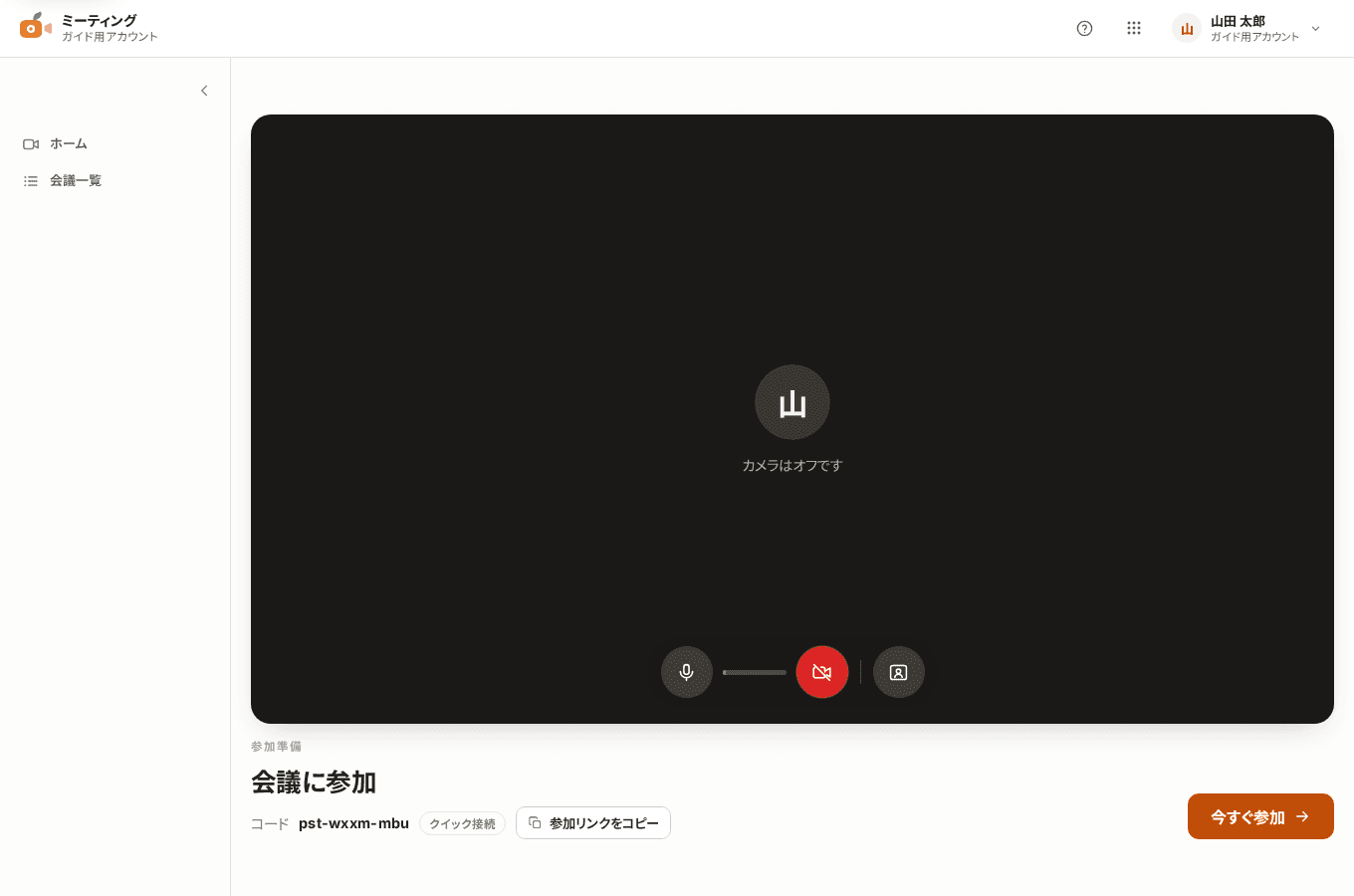
- 参加準備画面で自分の映像とマイクの反応を確認します。必要に応じてカメラまたはマイクをオフにします。
- 参加者を先に招待する場合は「参加リンクをコピー」を押し、メールやチャットに貼り付けて送ります。
- 「今すぐ参加」を押して会議室へ入ります。
後で使う会議を作る
先に招待を送りたい会議は、ホームの「後で使う会議を作成」から作ります。 会議名、想定人数、ゲストの参加方法を設定すると、会議コードと参加リンクが発行されます。
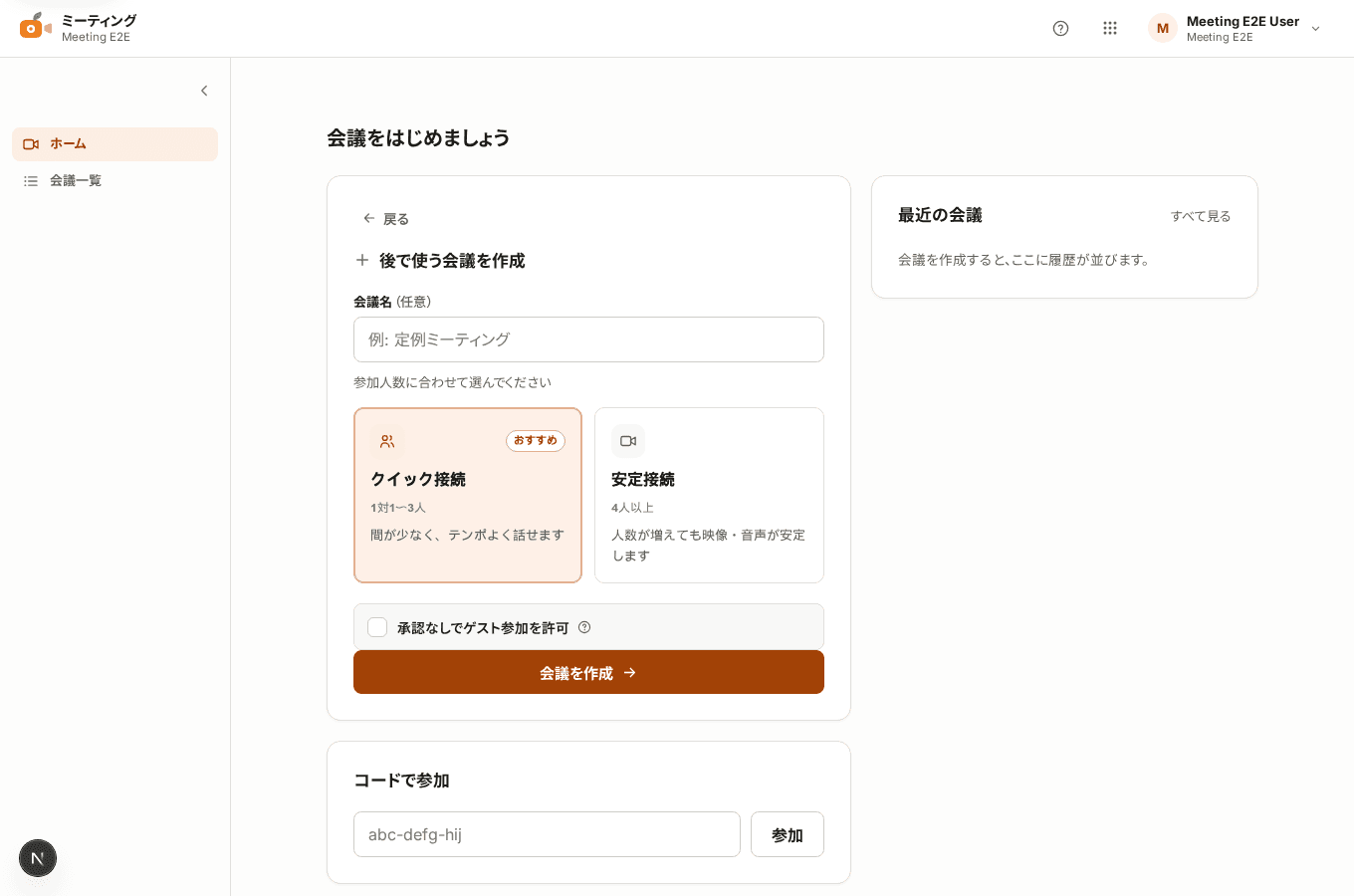
- クイック接続:1 対 1〜3 人の日常的な打ち合わせ向けです。端末どうしを直接つなぐため、間が少なくテンポよく話せます。
- 安定接続:4 人以上の会議向けです。サーバーを経由するため、人数が増えても映像・音声が安定します。 ベータ期間中はどなたでも選べます(正式版ではスタンダードプランの機能になります)。
- ゲストは承認後に参加:初期設定です。主催者が参加者名を確認してから入室を許可します。
- 承認なしで参加を許可:参加リンクを知っている方が待機せず入室できます。参加者を限定したい会議では使わないでください。
招待された会議に参加する
招待メールやチャットに記載された参加リンクを開きます。未ログインの方が会議コードだけを受け取った場合は、 主催者に参加リンクの再送を依頼してください。Omakase にログイン済みのメンバーは、ミーティングのホームで 共有された会議コードを入力して参加できます。
- ブラウザからカメラ・マイクの許可を求められたら「許可」を選びます。
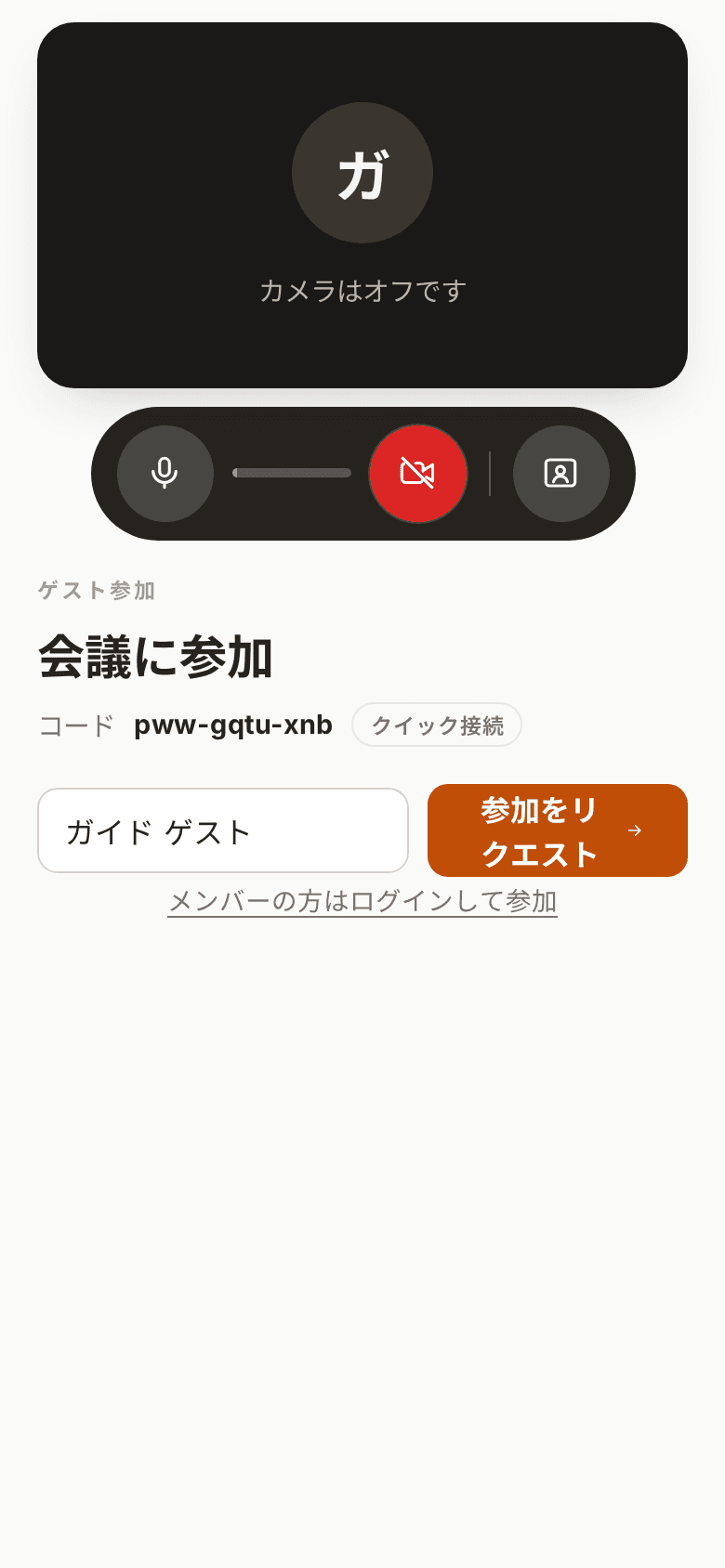
- 未ログインで参加する場合は、他の参加者に分かる表示名を入力します。
- 映像・マイクの反応を確認します。カメラを使わない場合は、カメラをオフにしたまま参加できます。
- 「参加をリクエスト」を押します。承認制の会議では、主催者が承認するまでそのまま待ちます。
会議中の基本操作
会議室の下部に操作バーがあります。しばらく操作しないと自動で隠れますが、画面上でマウスを動かすか、 スマートフォンの画面をタップすると再表示されます。
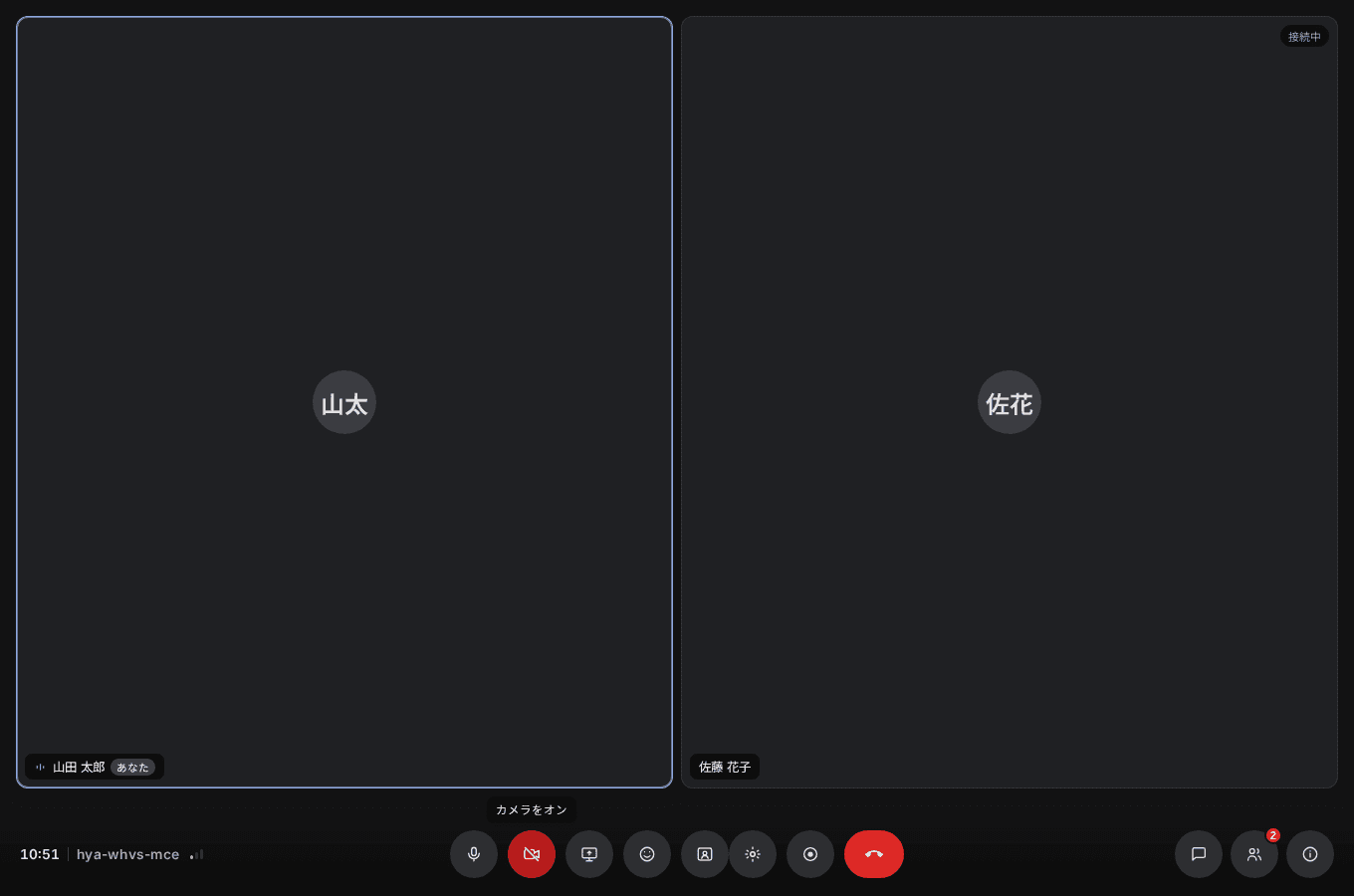
- マイク:自分の音声をオン・オフします。発言しないときはオフにすると雑音を防げます。
- カメラ:自分の映像をオン・オフします。
- 画面を共有:画面、ウィンドウ、ブラウザのタブを参加者へ見せます。
- チャット:会議中だけ利用できるメッセージ欄を開きます。
- 参加者:参加者と待機中のゲストを確認します。
- 会議情報:会議コードと参加リンクを確認・コピーします。
話している方や共有画面を大きく表示したいときは、対象の映像にある固定を押します。 もう一度押すと固定を解除し、全体表示へ戻ります。
画面や資料を共有する
- 会議室下部の「画面を共有」を押します。
- ブラウザの選択画面で、共有するタブ、ウィンドウ、または画面全体を選びます。
- 「共有」を押します。共有中の画面が会議室の中央に大きく表示されます。
- 終了するときは、会議室の「画面共有を停止」、またはブラウザが表示する「共有を停止」を押します。
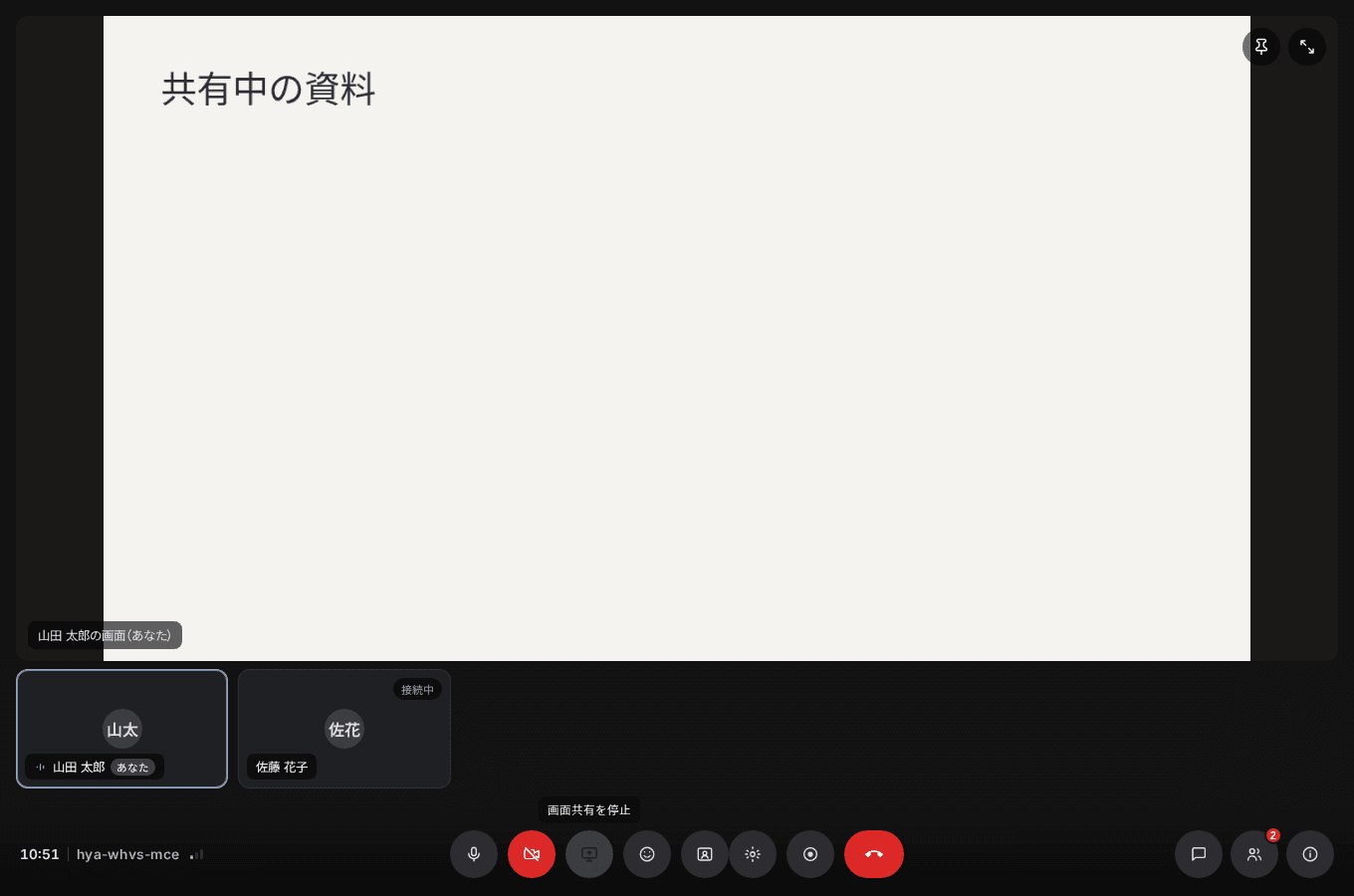
- 通知や別の資料を見せたくない場合は、画面全体ではなく対象のタブまたはウィンドウだけを選びます。
- クイック接続の会議では、共有元のタブ音声は参加者に送信されません。動画を共有する場合は、映像だけになる点に注意してください。
- クイック接続の画面共有は 3 人までです。4 人以上で使う場合は、主催者が「設定」→「接続」から安定接続へ切り替えてください。
カメラ・マイク・背景を変える
カメラ・マイク・スピーカーは、参加準備画面と会議中の「設定」から変更できます。 外付けのヘッドセットやカメラを接続したときは、一覧から使いたい機器を選びます。選択内容は同じ端末の次回参加時にも引き継がれます。
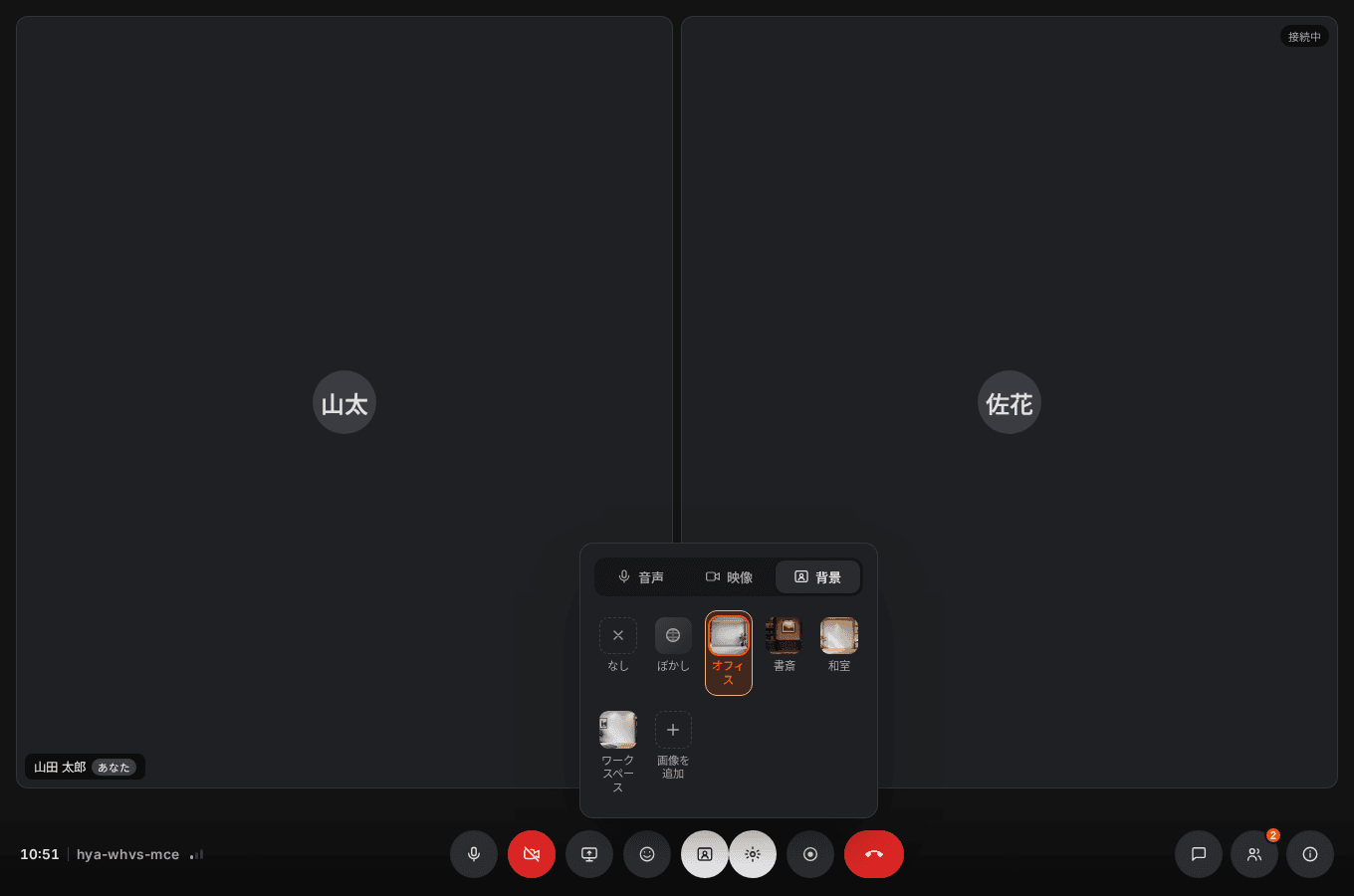
背景をぼかす・画像に変える
参加準備画面の「背景」、または会議中の「背景とエフェクト」を開き、なし / ぼかし / 用意された背景から選びます。「画像を追加」では、 JPEG・PNG・WebP 形式の画像を 3 枚まで登録できます(1 枚 10 MB 以下)。
ゲストと参加者を管理する
主催者が「参加者」を開くと、参加中の方と参加リクエストを確認できます。 承認制の会議では、待機中の表示名を確認して「承認」または「拒否」を選びます。
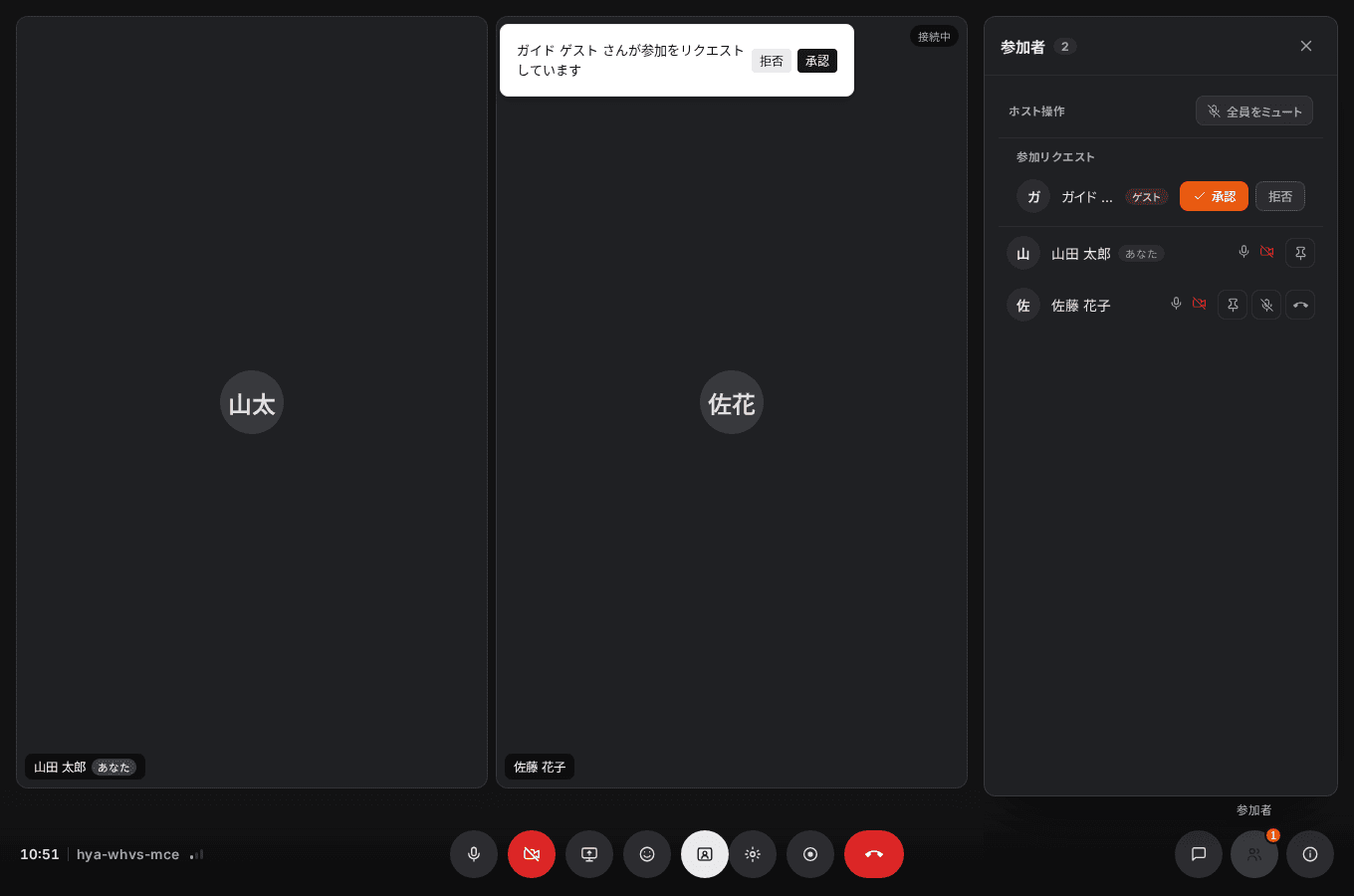
- 全員をミュート:自分以外の参加者のマイクをまとめてオフにします。
- 参加者ごとのミュート:対象者のマイクだけをオフにします。
- 退出させる:対象者を会議から退出させます。
- ゲストの名刺に登録:表示名を引き継いで Omakase 名刺管理の登録画面を開きます。
会議中でも「会議情報」から、ゲストを承認制にするか、承認なしで参加できるようにするかを切り替えられます。
チャット・リアクションを使う
会議中のチャット
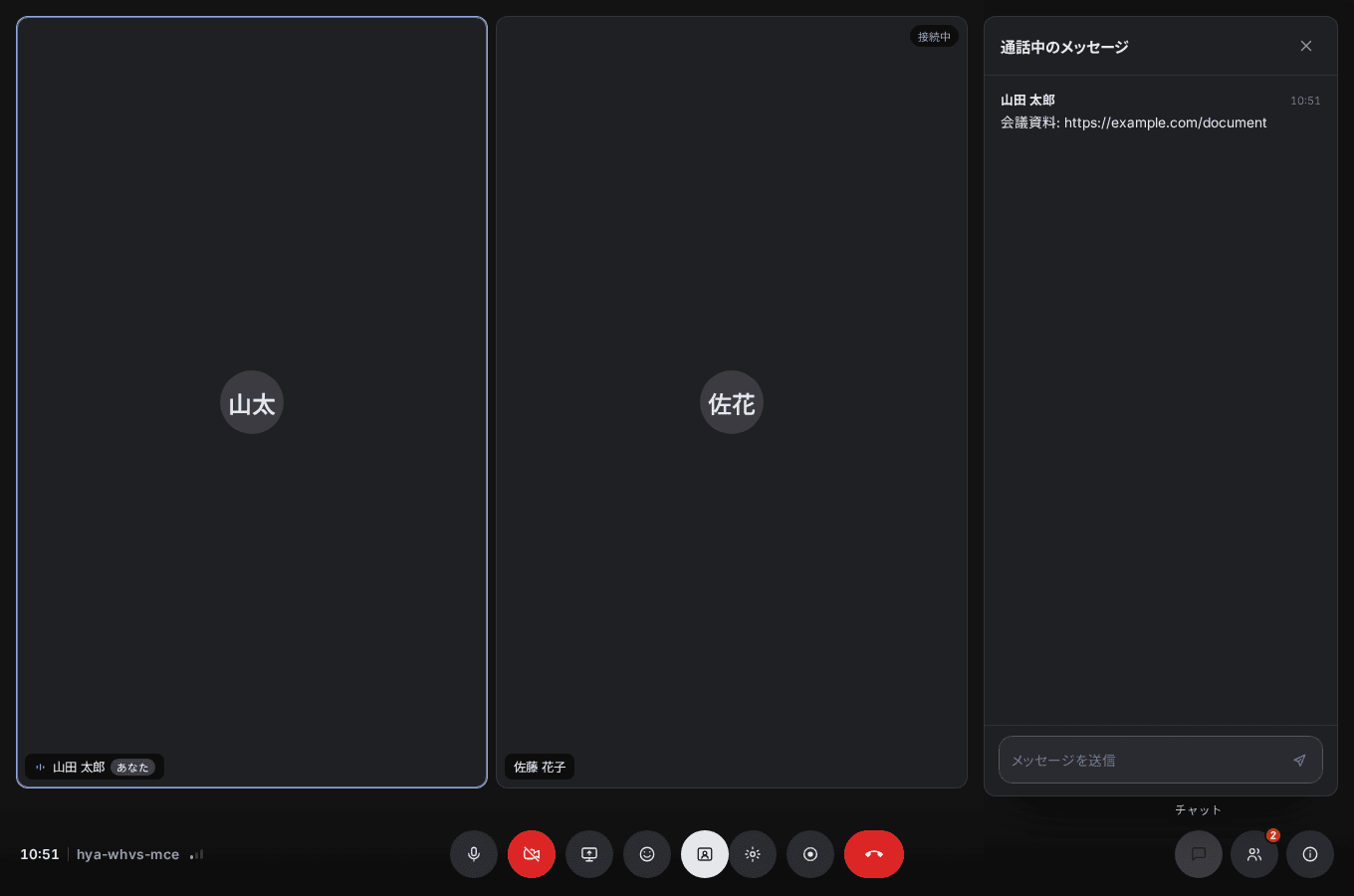
下部の「チャット」を開き、入力欄へメッセージを書いて送信します。URL、議題、決定事項など、 聞き間違いを防ぎたい内容の共有に向いています。Enter で送信し、改行するときはShift + Enter を使います。
リアクションと挙手
「リアクション・挙手」から拍手などを送れます。発言したいときは「挙手する」を選ぶと、 参加者一覧に挙手中として表示されます。発言後は同じ場所から「手を下げる」を選びます。
会議を録画する
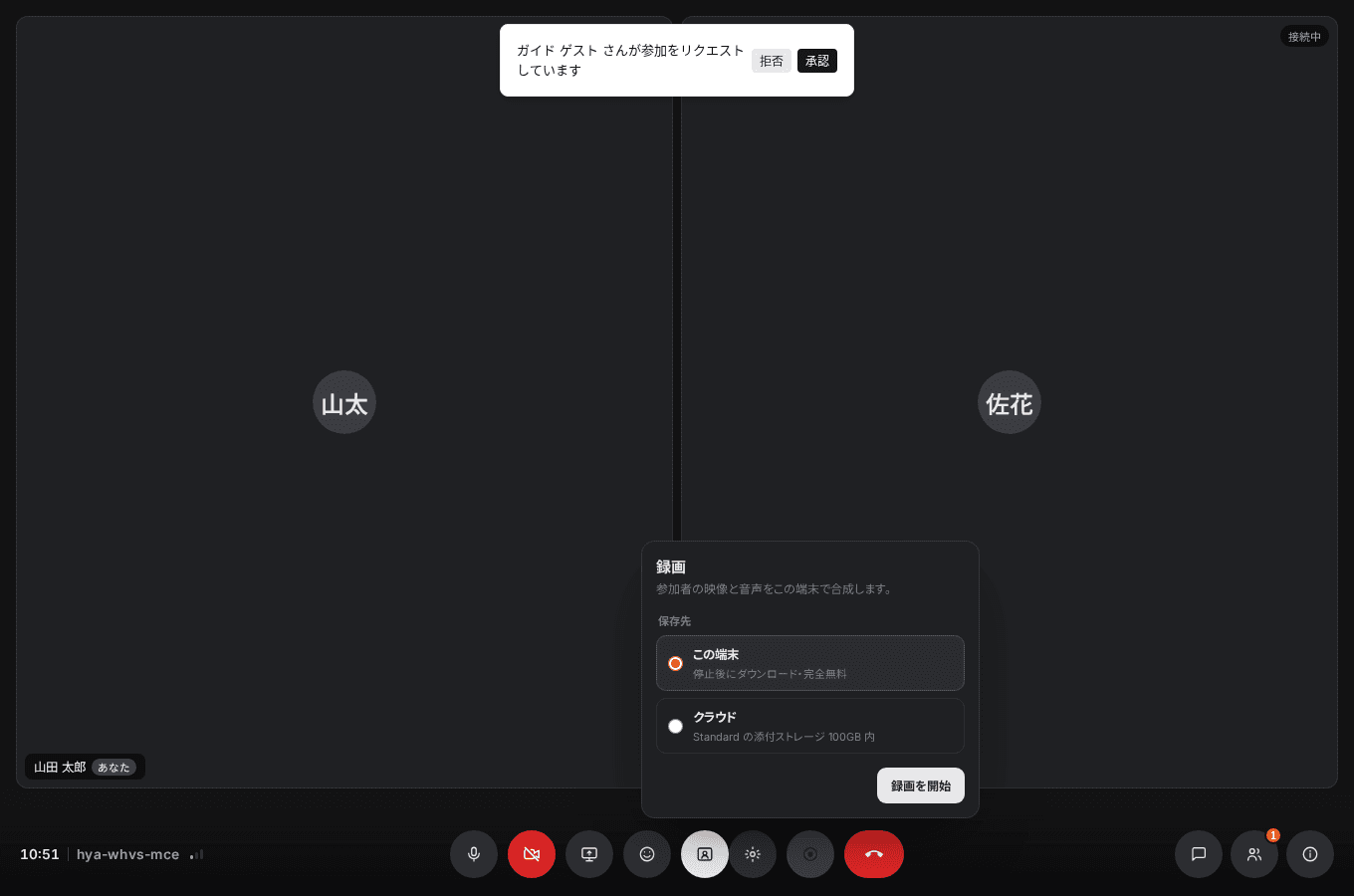
会議室下部の「録画」を開き、「録画を開始」を押します。 参加者の映像と音声は、録画を操作している端末で 1 本の動画にまとめられます。
- 録画を始める前に、参加者全員へ録画することと利用目的を伝え、同意を確認します。
- 保存先は「この端末」です。「クラウド」はスタンダードプランの機能で、ベータ期間中は選べません。
- 会議が終わる前に「録画を停止して保存」を押し、処理が終わるまで画面を閉じずに待ちます。
- 録画ファイルは、録画を操作した端末のブラウザのダウンロード先に保存されます。
会議一覧を確認する
進行中の会議へ戻る
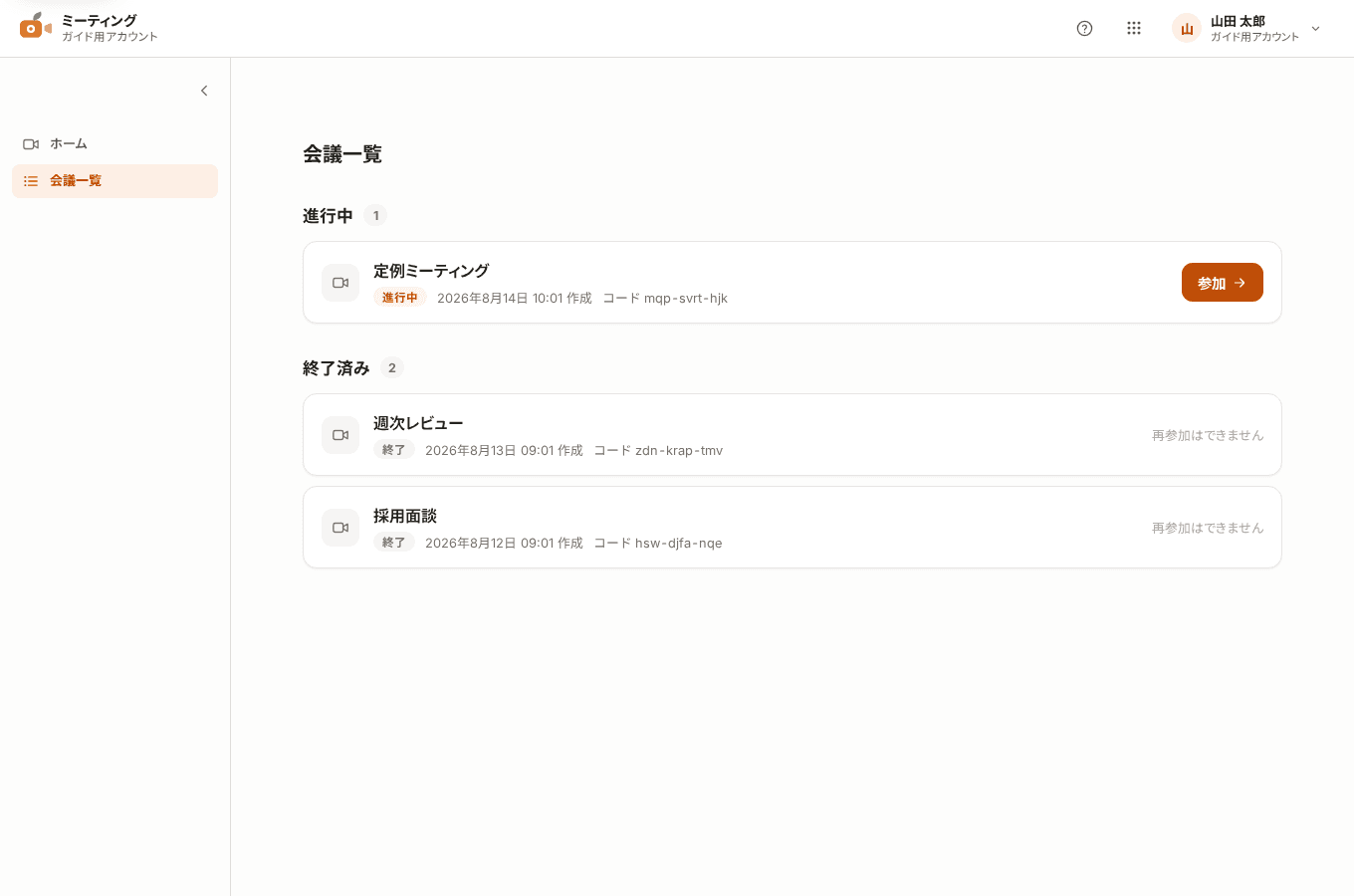
左メニューの「会議一覧」には、進行中と終了済みの会議が分かれて表示されます。 自分だけ退出した会議へ戻る場合は、進行中の会議にある「参加」を押します。 終了済みの会議には再参加できません。
退出・会議終了
会議室下部の「退出」を押します。主催者には、次の 2 つが表示されます。
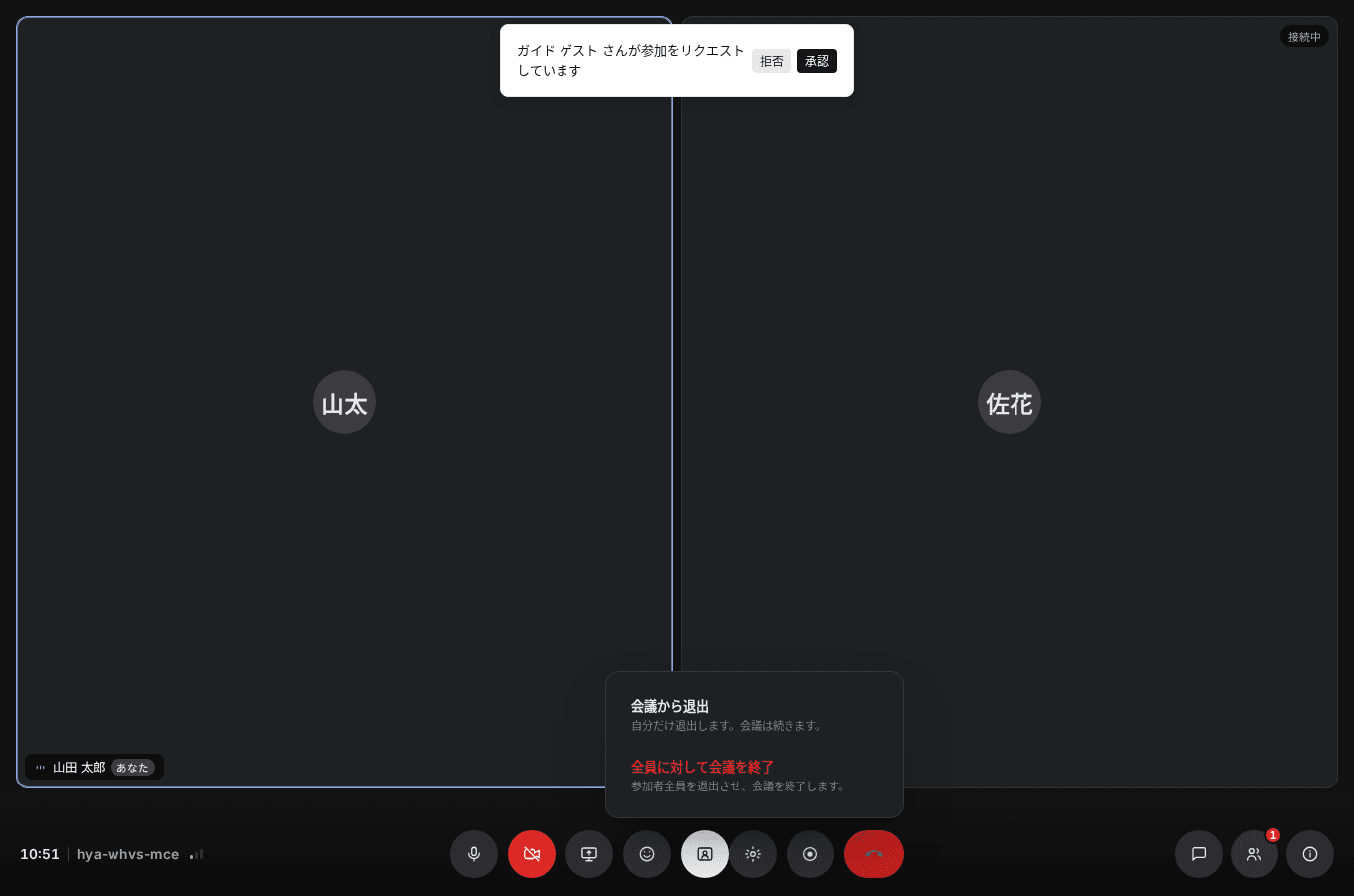
- 会議から退出:自分だけ退出します。会議は続き、同じリンクまたは会議一覧から再参加できます。
- 全員に対して会議を終了:参加者全員を退出させ、会議を終了します。終了後は同じコードで再参加できません。
よくある質問
カメラやマイクを許可しなかった場合、あとから変更できますか。
変更できます。ブラウザのアドレスバーにあるサイト設定から、カメラとマイクを「許可」にします。 設定後にページを再読み込みしてください。許可しないまま、カメラをオフにして聞くだけで参加することもできます。
相手に自分の声が届きません。
会議室のマイクがオンになっていることを確認してください。次に「設定」→「音声」で使うマイクを選び直します。 OS 側でブラウザのマイク利用が許可されているか、ほかの通話アプリがマイクを使用していないかも確認してください。
相手の声が聞こえません。
パソコンやスマートフォンの音量と消音設定を確認します。対応しているブラウザでは、 「設定」→「音声」からスピーカーを選び直せます。Bluetooth イヤホンを使う場合は、端末側で接続済みかも確認してください。
画面共有が始まりません。
ブラウザや OS の画面収録権限が拒否されていないか確認してください。社用端末では管理者の設定で制限される場合があります。 スマートフォンや一部ブラウザでは画面共有を利用できないため、パソコン版の Chrome または Edge をお試しください。
会議コードを入力しても参加できません。
コードの前後に空白が入っていないか確認してください。「会議に参加できません」または「この会議は終了しました」と表示された場合は、 主催者に新しい参加リンクを依頼してください。
映像や音声が途切れます。
カメラをオフにし、同じ回線での大きなダウンロードを止めてください。Wi-Fi の電波が弱い場合は、アクセスポイントへ近づくか有線 LAN を使います。4 人以上の会議では、主催者が「設定」→「接続」から安定接続へ切り替えると改善する場合があります。
会議中のチャットや録画はあとから見られますか。
会議中のチャットは終了後に残りません。録画は、録画を操作した方のダウンロード先に保存されます。 必要な録画は、会議を終了する前に保存を確認してください。