はじめに(ログインとホーム)
名刺管理にログインすると、最初に開くのが「名刺」の一覧です。登録した名刺がここに並びます。 左側(スマホでは画面下)のメニューから、名刺・コンタクト・会社・タグの各画面に移動できます。
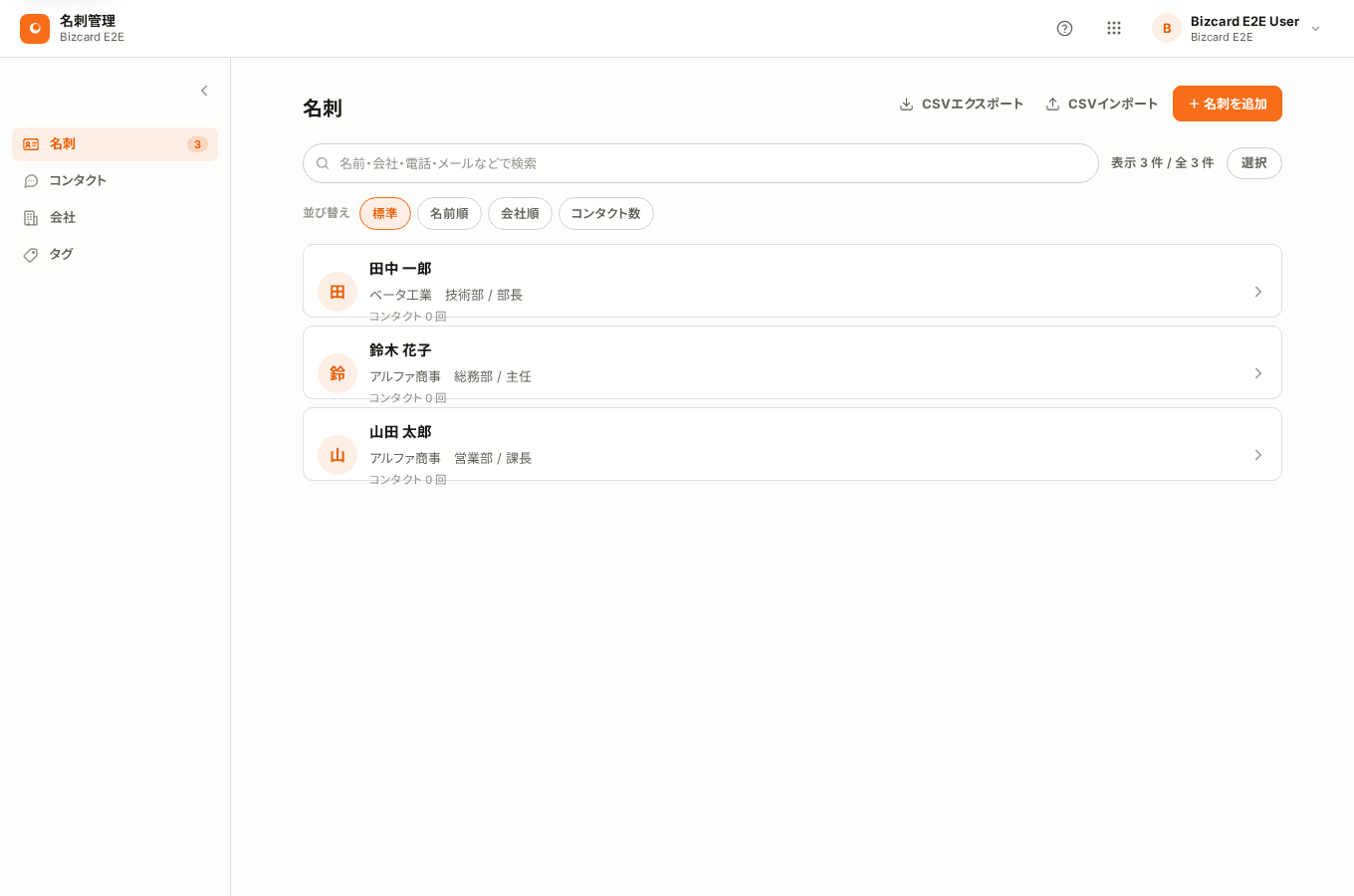
まだ 1 枚も登録していないときは「まだ名刺がありません」と表示されます。 右上の「+ 名刺を追加」から、最初の名刺を登録しましょう。
名刺をスキャンする
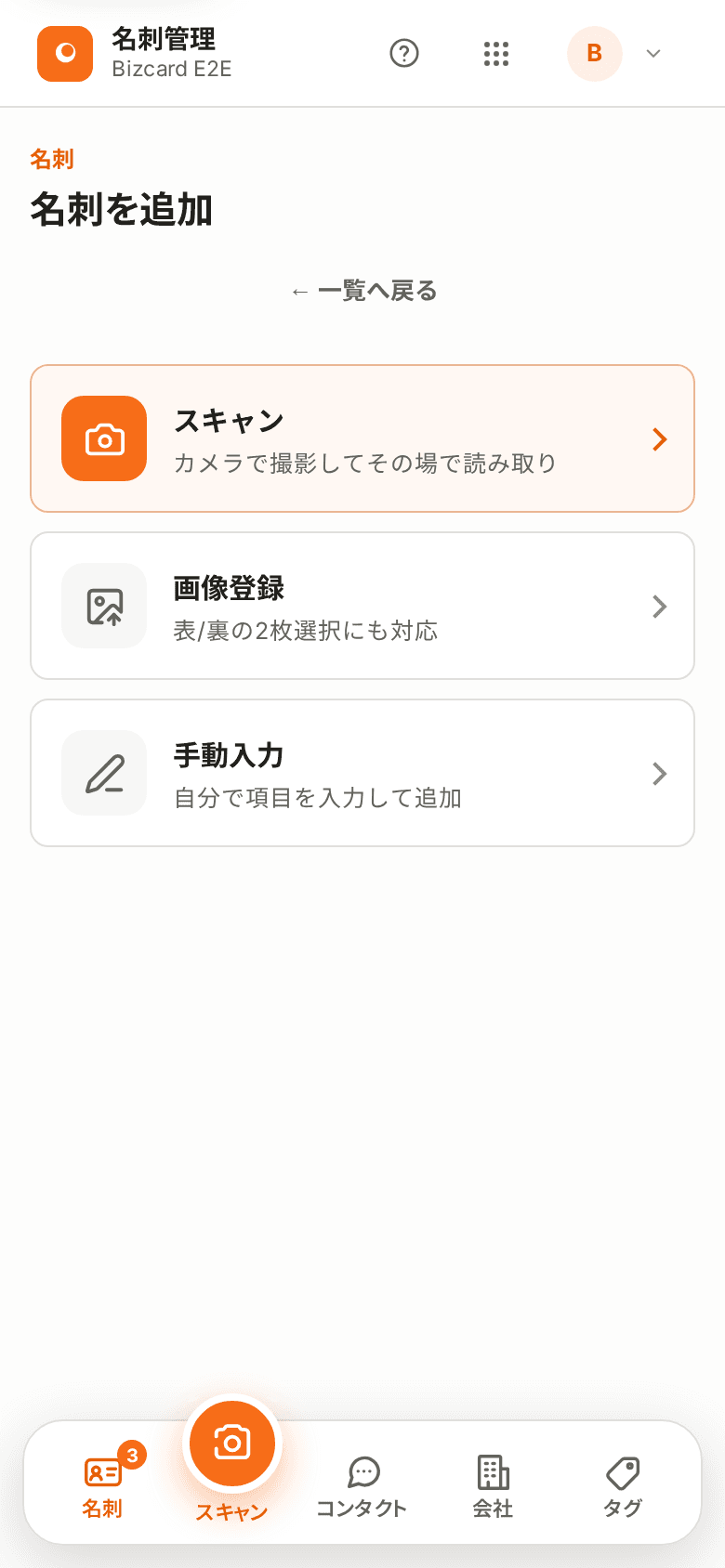
名刺の登録は、「+ 名刺を追加」(スマホでは画面下中央の「スキャン」)から開始します。 登録のしかたは 3 つあります。
- スキャンではカメラで撮影して、その場で文字を読み取ります。
- 画像登録では撮影済みの画像を選びます(表・裏の 2 枚選択にも対応)。
- 手動入力では自分で項目を入力して追加します。
カメラで撮影する
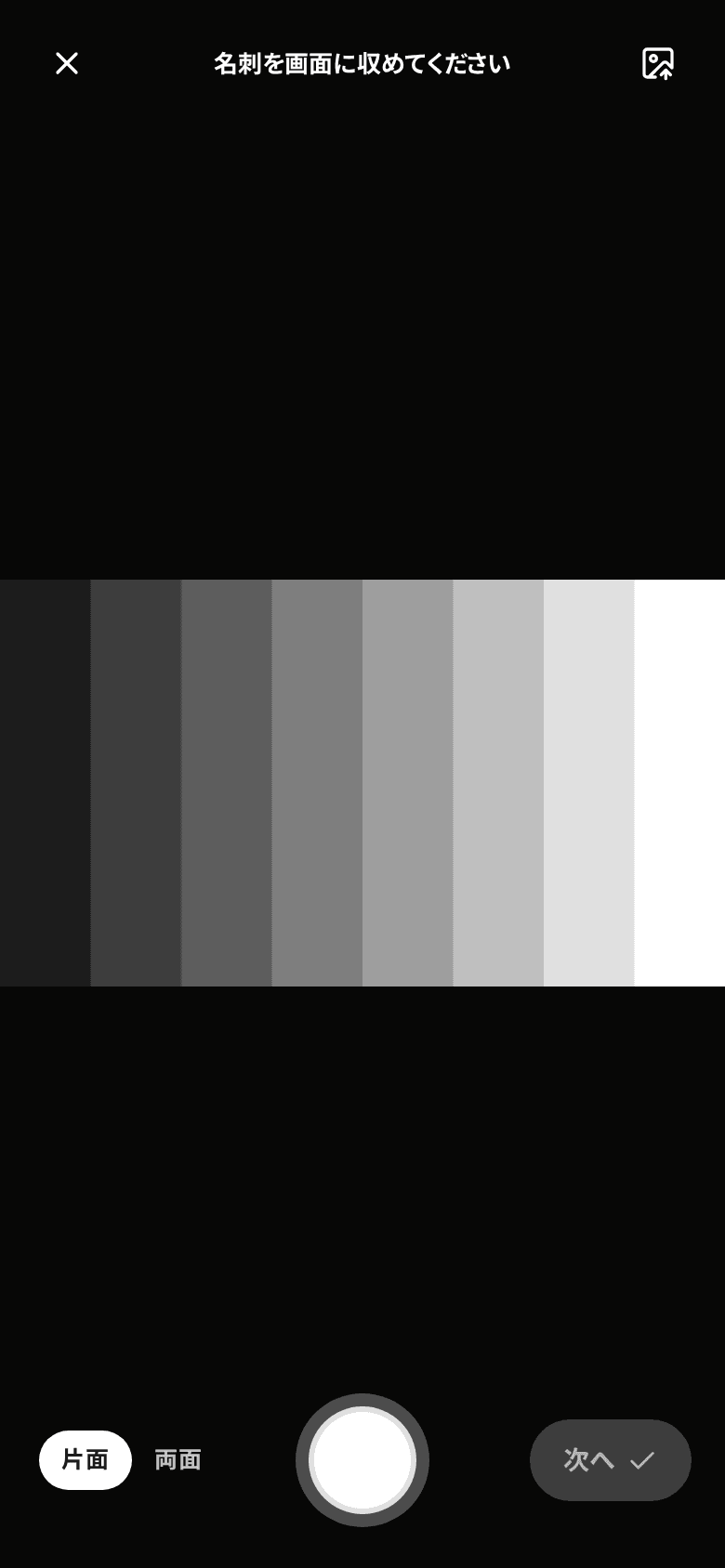
- 「スキャン」を選ぶと、カメラが起動します(初回はカメラの使用許可を尋ねられるので「許可」を選びます)。
- 名刺を画面の枠に収めます。ふちが自動で検出され、「名刺を◯枚検出しました」と表示されます。
- 中央の丸いシャッターボタンを押して撮影します。連続で撮れば、一度に最大 4 枚まとめて取り込めます。
- 裏面もある名刺は、上部の「両面」に切り替えると表・裏の順に撮影できます。
- 撮り終えたら「次へ」を押します。
内容を確認して登録する
読み取りが終わると確認画面になります。会社名・氏名などの読み取り結果が表示されるので、 必要なら「詳細を編集」で修正します。姓または名は必須です。 問題なければ「登録(◯件)」を押すと台帳に保存されます。
連絡先を探す(検索・タグ)
「名刺」の一覧では、上部の検索ボックスに名前・会社・電話・メールなどを入力すると絞り込めます。 並び替えは標準 / 名前順 / 会社順 / コンタクト数から選べます。
「先月会った商社の部長」のように覚えている言葉を入力して確定すると、 期間・会社・役職などの条件に置き換えて絞り込みます。置き換えられた条件は検索ボックスの下に並び、 クリックで 1 つずつ外せます。「通常検索に戻す」でこれまでの検索に戻せます。
タグで分類する
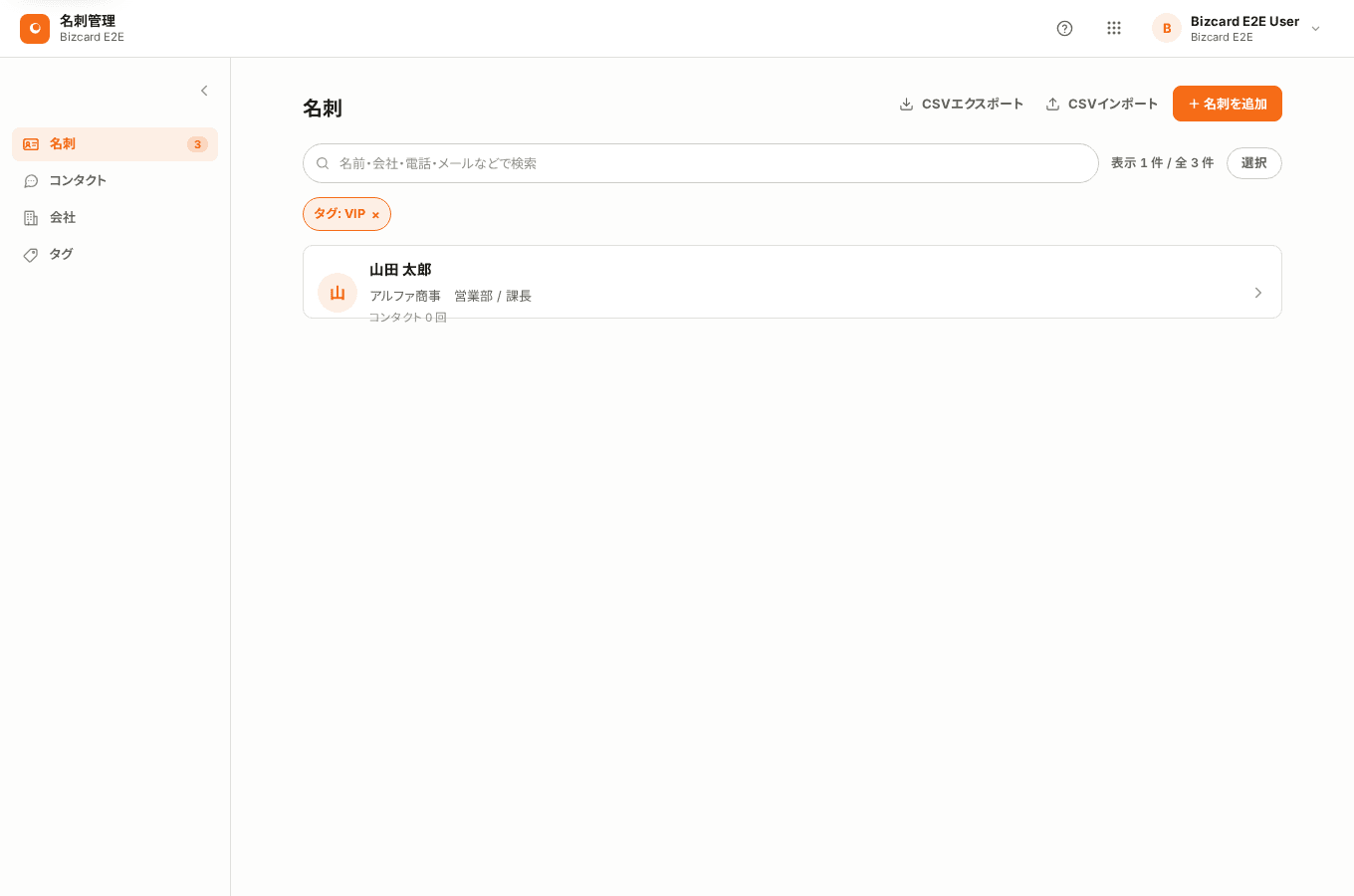
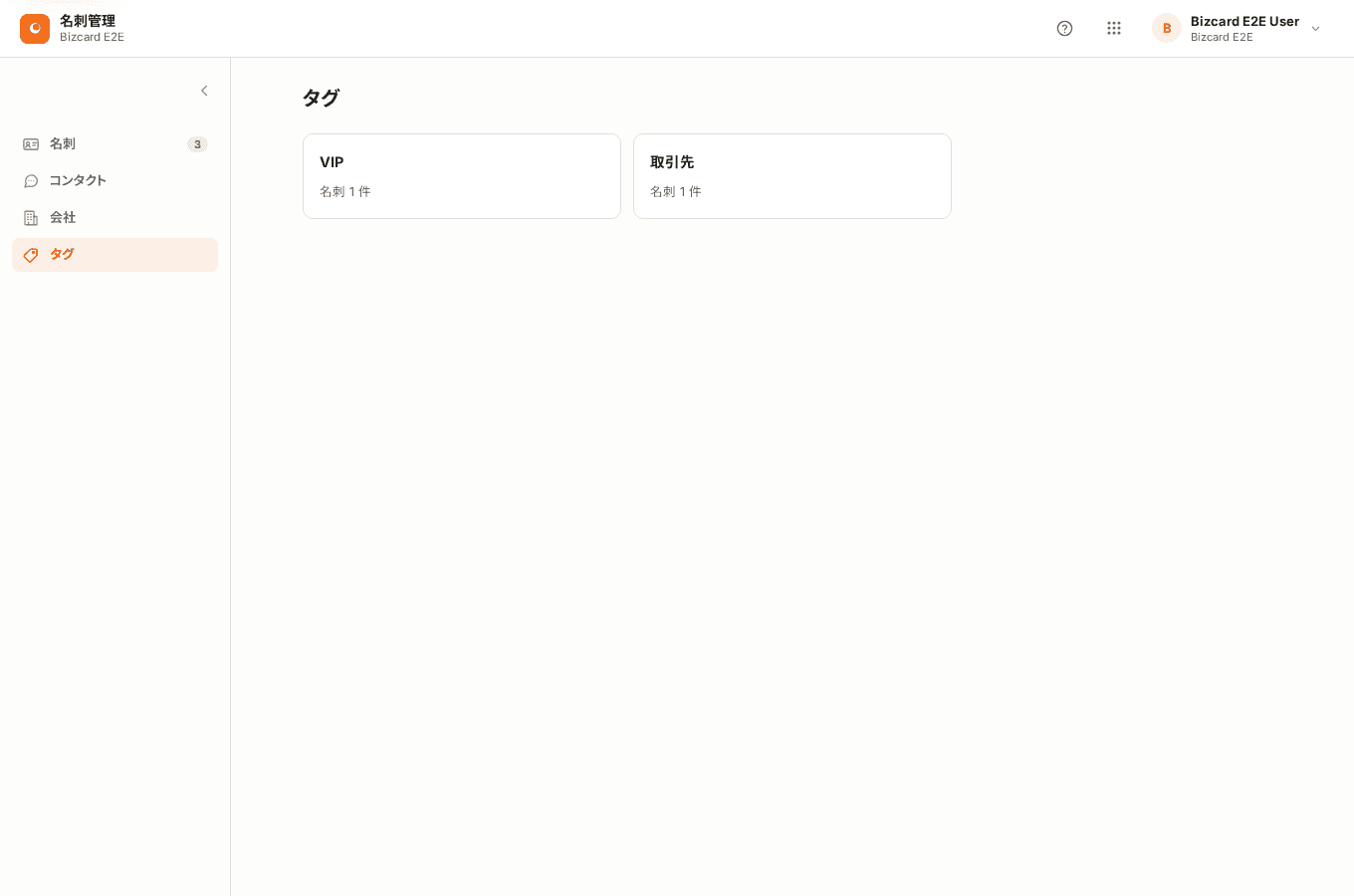
名刺にタグ(例:「VIP」「取引先」)を付けておくと、あとからまとめて探せます。 タグは名刺の詳細画面から付けられます(次のセクション)。左メニューの「タグ」を開くと、 タグごとの名刺の件数が一覧で確認でき、選ぶとそのタグの名刺だけを表示できます。
連絡先の詳細と編集
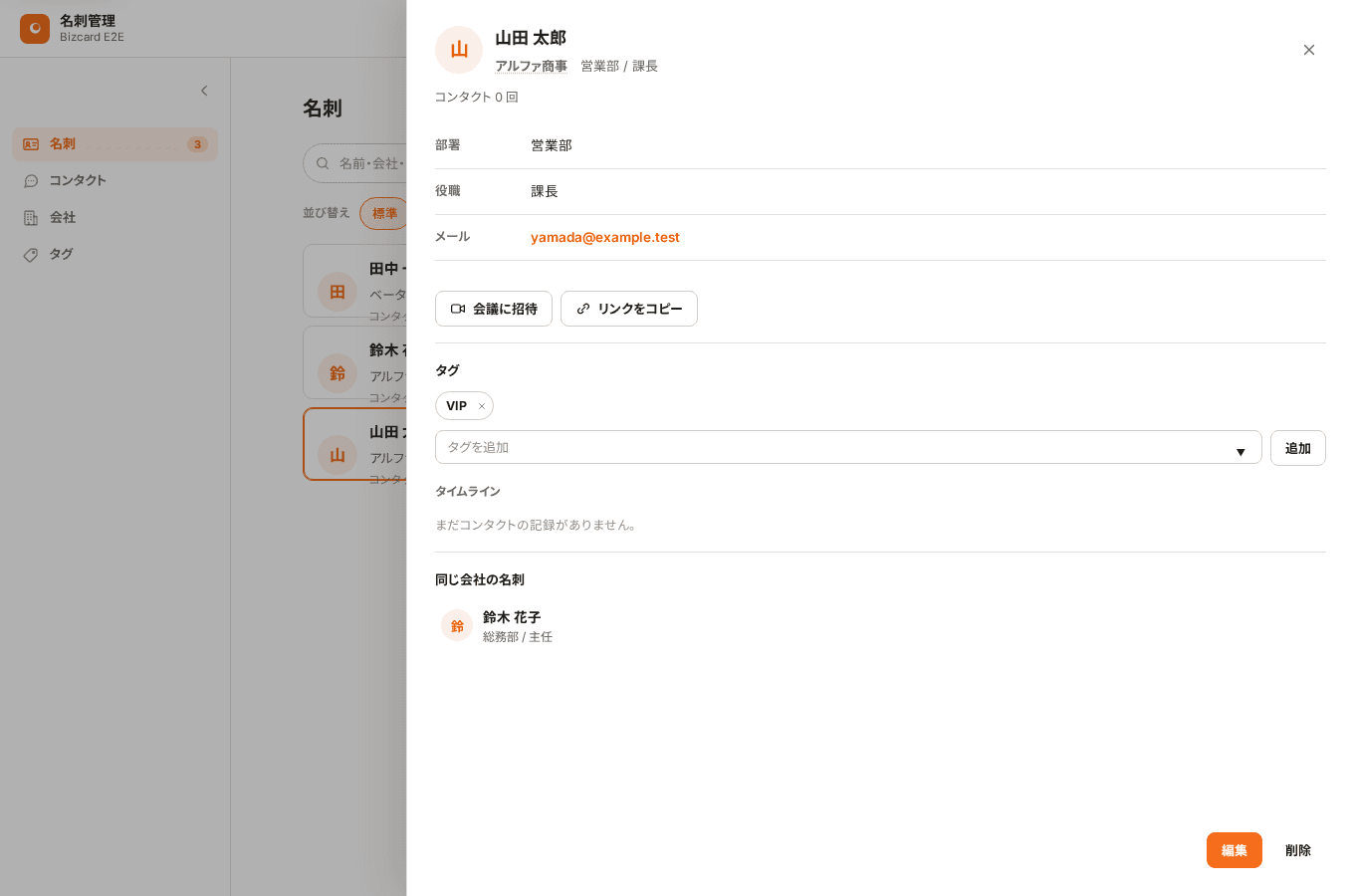
一覧で名刺を選ぶと、右側に詳細が開きます。会社名・氏名・部署・役職・メール・電話などを確認でき、「編集」から内容を修正できます。タグの追加や、これまでのタイムライン(やりとりの記録)、同じ会社の名刺もここで確認できます。
会社から探す
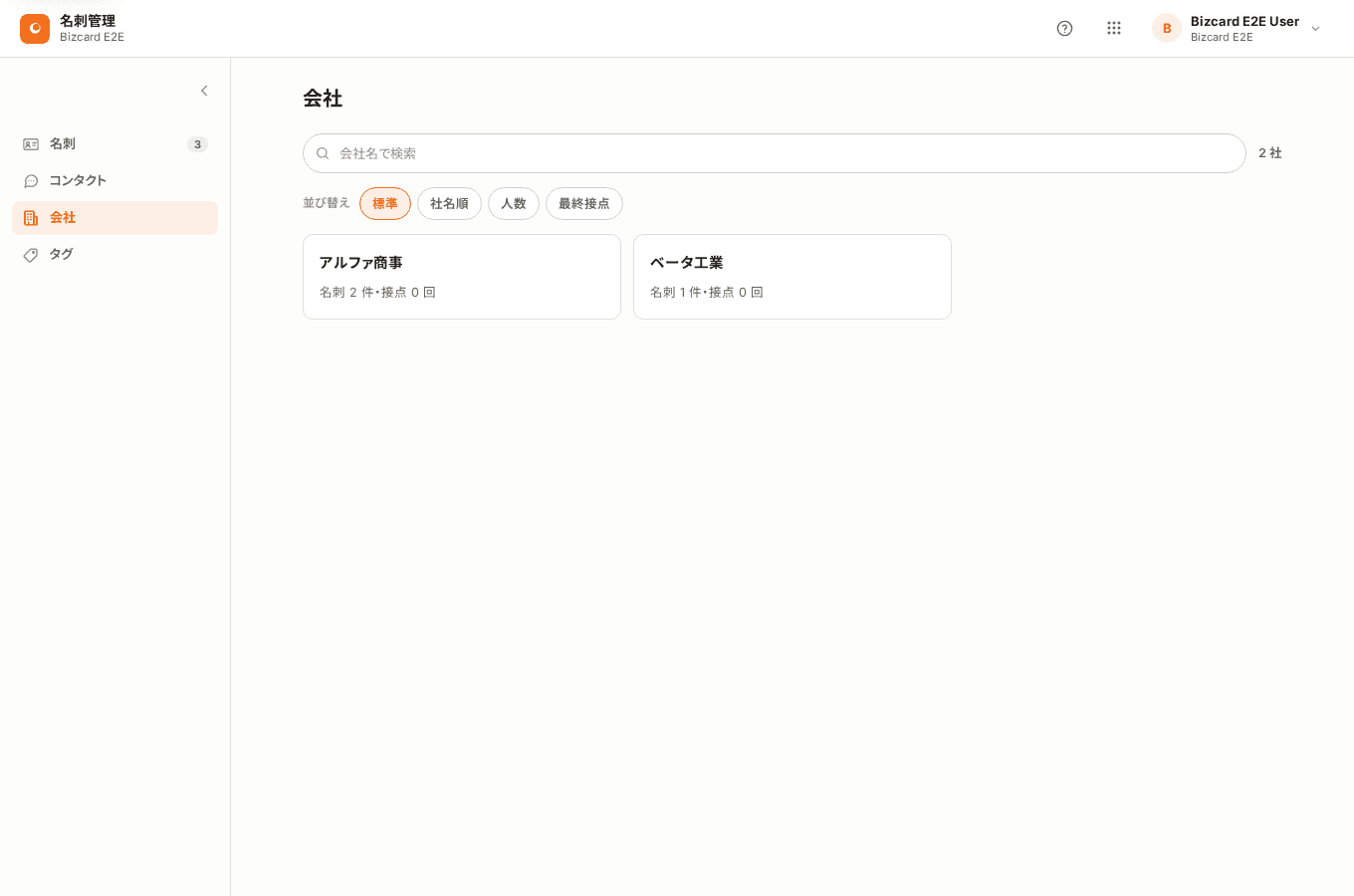
左メニューの「会社」を開くと、登録した名刺が会社ごとにまとまって表示されます。 それぞれの名刺の件数と接点の回数が分かり、会社を選ぶとその会社の名刺一覧に移動します。 「あの会社の担当者、誰がいたっけ?」という探し方ができます。
重複した連絡先を統合する
同じ人の名刺を新しく取り込むと、名刺管理が既存の連絡先との一致を自動で見つけます。 スキャンの確認画面に「既存の連絡先と一致する可能性があります」と表示され、メール一致 / 電話番号一致 / 氏名+会社一致といった理由が示されます。
- 同じ人だった場合は「この連絡先を更新(名刺を追加)」を選びます。既存の連絡先に新しい名刺が追加され、 重複した連絡先が増えません。
- 別人だった場合は「新しい連絡先として登録」を選びます。
CSV で取り込む(他サービスからの移行)
これまで別のサービスで管理していた名刺は、書き出したCSV ファイルからまとめて取り込めます。 名刺一覧の右上にある「…」メニューから「CSVインポート」を開きます。
- CSV の形式を「Eight 形式」または「汎用 CSV」から選びます。 Eight の「名刺データダウンロード」の CSV は、そのまま「Eight 形式」で読み込めます。
- 「CSVファイルを選択」を押し、書き出した CSV を選びます。
- 内容の確認画面で、取込予定・重複スキップ・不備スキップの件数と、取り込む連絡先の一覧を確認します。 ファイルを間違えたときは「ファイルを選び直す」で戻れます。
- 「インポート実行」を押すと台帳に登録され、取込件数とスキップした行が表示されます。
「汎用 CSV」では、氏名(または姓・名)の列が必要です。 部署・役職・メールアドレス・電話番号・住所などの列は、日本語・英語どちらの見出しからも自動で判別します。 「Eight 形式」では、マイタグがそのまま名刺のタグとして登録されます。
CSV で書き出す
登録した名刺はCSV ファイルにまとめて書き出せます。名刺一覧の右上にある「…」メニューから「CSVエクスポート」を押すと、表示中の絞り込みに関わらず全件がダウンロードされます。 ファイル名は「名刺管理_(日付).csv」です。Excel や他のサービスへの取り込みにご利用いただけます。
スマホで使う(ホーム画面に追加)
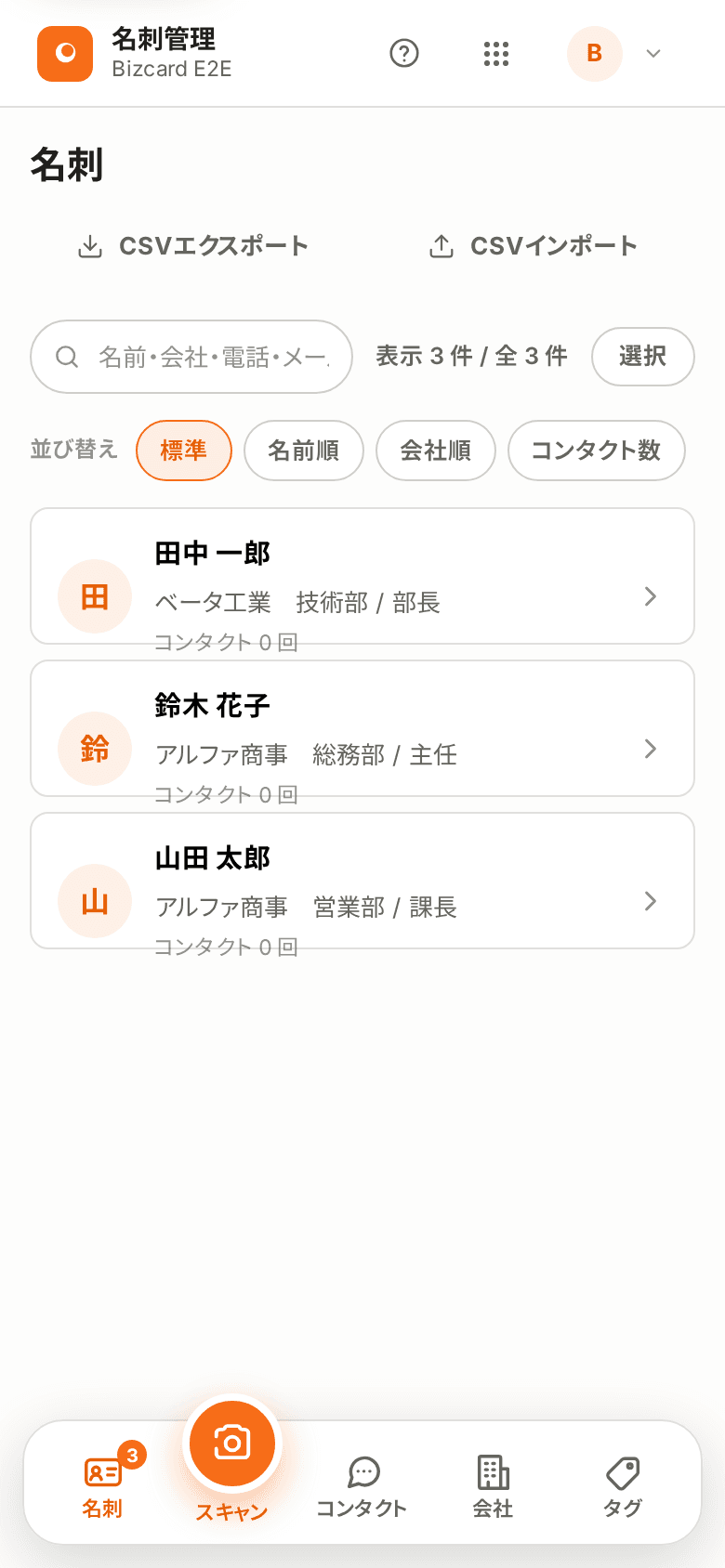
名刺管理はスマホのブラウザでそのままご利用いただけます。画面下のメニューから名刺・スキャン・コンタクト・会社・タグに 移動でき、中央の「スキャン」ですぐに撮影を開始できます。外出先や商談の直後に、その場で名刺を取り込めます。
よくご利用の場合は、ホーム画面に追加しておくとアプリのように 1 タップで開けます。手順は端末によって少し違います。
- iPhone(Safari):画面下の共有ボタン(四角に上矢印)を押し、「ホーム画面に追加」を選びます。
- Android(Chrome):右上のメニュー(点 3 つ)を開き、「ホーム画面に追加」を選びます。
アプリのアドレス: https://bizcard.omakasebiz.jpよくある質問
カメラが起動しません。
ブラウザの設定で、このサイトのカメラが「許可」になっているか確認してください。iPhone の Safari では アドレスバーの「ぁあ」を押し、「Web サイトの設定」を選択すると変更できます。設定を変えたら、撮影画面の 「カメラを再試行」を押します。
一度に何枚まで撮影できますか。
カメラでの連続撮影は一度に最大 4 枚です。撮影済み画像の「画像登録」からは まとめて取り込めます。
読み取った内容が間違っています。
確認画面の「詳細を編集」、または登録後の詳細画面の「編集」から修正できます。保存済みの画像から読み取り直したい ときは、詳細画面の「OCR を再実行」を使います。
同じ人の名刺が重複してしまいました。
新しく名刺を取り込むとき、確認画面に「既存の連絡先と一致する可能性があります」と表示されたら 「この連絡先を更新(名刺を追加)」を選ぶと、重複せずに 1 つの連絡先へまとまります。
パソコンとスマホの両方でご利用いただけますか。
同じアカウントでログインすれば、パソコンでもスマホでも同じ台帳をご利用いただけます。カメラでの撮影は スマホが便利です。